<?xml version="1.0" encoding="utf-8"?>
<feed xmlns="http://www.w3.org/2005/Atom">
<title>Materializing-サーバ</title>
    <link rel="alternate" type="text/html" href="http://www.materializing.net/" />
    <link rel="self" type="application/atom+xml" href="http://www.materializing.net/atom.xml" />
   <id>tag:www.materializing.net,2006://1</id>
    <link rel="service.post" type="application/atom+xml" href="http://www.materializing.net/mt32/mt-atom.cgi/weblog/blog_id=1" title="Materializing" />
    <updated>2008-08-11T04:54:44Z</updated>
    <subtitle>web的暮らし と銘打ち、その足跡を遺していくサイトです。Movabletype等のCMSをローカルサーバ立てて楽しんでます。</subtitle>
 

<entry>
    <title>CORESERVER(XREA)のLogファイルを5日間以上保存してみるスクリプト</title>
    <link rel="alternate" type="text/html" href="http://www.materializing.net/archives/2008/08/11135257.php" />
    <link rel="service.edit" type="application/atom+xml" href="http://www.materializing.net/mt32/mt-atom.cgi/weblog/blog_id=1/entry_id=550" title="CORESERVER(XREA)のLogファイルを5日間以上保存してみるスクリプト" />
    <id>tag:www.materializing.net,2008://1.550</id>
    
    <published>2008-08-11T04:52:57Z</published>
    <updated>2008-08-11T04:54:44Z</updated>
    
    <summary> このサイトではアクセスランキングを表示させてますが、これはCoreserverのログファイルを利用して過去のアクセス数を見てます。 そしてこのCoreserver(XREA)のログファイルは5日分を残して、それ以前の生ログは消去されていっ...</summary>
    <author>
        <name>arata</name>
        <uri>http://www.materializing.net/</uri>
    </author>
    
        <category term="サーバ" />
    
    <content type="html" xml:lang="ja" xml:base="http://www.materializing.net/">
        <![CDATA[<p>
このサイトではアクセスランキングを表示させてますが、これはCoreserverのログファイルを利用して過去のアクセス数を見てます。<br />
そしてこのCoreserver(XREA)のログファイルは5日分を残して、それ以前の生ログは消去されていってしまいます。<br />
なので、例えば5日分より多く解析して過去1週間分とか1か月分の解析を行うにはファイルが無くて無理で、ランキングも作成する事が出来ません。
</p>

<p>
そこで、1日にひとつずつログファイルを手動で保存すると良いのは良いんですが、それを忘れちゃったりしても困るので何か良い方法はないかな？と探ってみました。<br />
すると、便利なスクリプトを公開されてる情報がありましたので利用してみる事にしました。
</p>]]>
        <![CDATA[<h3>ひとつのファイルとクローン利用</h3>

<p>
こちらはログファイルをそのまま別のディレクトリにコピー・保存する事で5日間分以上自動で貯めて行く方法。
</p>

<p>
以下の内容を「storelog.sh」として保存。改行コードはLFです。<br />
ユーザ名の箇所にはIDが入ります。<br />
log/stored/のディレクトリは作成しておきましょう。他のディレクトリ指定もOKです。
</p>

<pre><code>#!/bin/sh

# ログファイルのあるディレクトリ
log_dir=/virtual/ユーザ名/log/

# ログファイルを蓄積するディレクトリ
stored_dir=/virtual/ユーザ名/log/stored/

cd ${log_dir}

# 末尾に数字がつかないログファイルを取得(最新のログファイルのみを取得)
log_files=`find *.log -iregex &quot;.*[^0-9]\.log$&quot; -type f`
# ログファイルの日付を生成
log_date=`date -d '1 days ago' +%Y%m%d`

for file in $log_files; do
&nbsp;&nbsp;# ログファイル名を抽出
&nbsp;&nbsp;stored_file=`echo ${file} | sed -e 's/^\(.*\)\.log$/\1/'`
&nbsp;&nbsp;# ログファイルをコピー: ログファイル -&gt; 蓄積ディレクトリ/ログファイル名.年月日.log
&nbsp;&nbsp;cp -p ${file} ${stored_dir}${stored_file}.${log_date}.log;
done

exit</code></pre>

<p>
サーバの virtual/ユーザー名/ (public_htmlの上の階層)にファイルを置きます。<br />
そしてCRONの設定。
</p>

<p>
<span class="mt-enclosure mt-enclosure-image" style="display: inline;"><a href="http://www.materializing.net/images/20080811_040923_capture.gif"><img alt="CRONジョブ設定例" src="http://www.materializing.net/images/20080811_040923_capture-thumb-500x46.gif" width="500" height="46" class="mt-image-center" style="text-align: center; display: block; margin: 0 auto 20px;" /></a></span>
</p>

<p>
図の例では、毎日6時15分に log/storelog ディレクトリ内に、過去のログファイルが年月日付きで保管されます。<br />
/dev/null&nbsp;2&gt;&amp;1と書くと、メールは破棄されますが、/dev/nullと書くとエラーがあった場合にはメールを送ってくれるようになります。
</p>

<p>
■<a href="http://dxd8.com/archives/120/" title="XREAでApacheのログを蓄積するシェルスクリプト - (DxD)∞">XREAでApacheのログを蓄積するシェルスクリプト - (DxD)∞</a>
</p>


<h3>過去の生ログを保存と同時にスリム化</h3>

<p>
こちらは生ログを別ディレクトリに保存すると同時に、拡張子毎・ホスト名毎の除外を行う事も出来る方法。<br />
ログファイルから、画像ファイルへのアクセスやCSSなど、記録不要なものを弾いて、スリム化を施したものを保存してくれます。<br />
■<a href="http://blog.3re.jp/2008/01/slimlog.html" title="PHPとCRONで、XREAの生ログをすっきり！ - サンレ・ラボ">PHPとCRONで、XREAの生ログをすっきり！ - サンレ・ラボ</a>
</p>

<ul>
	<li>日毎と1週間分のログを自動保存</li>
	<li>解析に除外内容を指定してスリム化</li>
	<li>必要に応じてメール送信</li>
</ul>

<ol>
	<li>log.shにIDを設定</li>
	<li>logSlim.phpで除外拡張子を指定</li>
	<li>メール送信機能を使うかどうかの設定⇒利用するならメールアドレス設定</li>
	<li>2つのファイルをpublic_htmlの上の階層にアップ</li>
</ol>

<p>
CRONジョブで「log.sh&nbsp;&gt;/dev/null&nbsp;2&gt;&amp;1」と指定。<br />
毎朝5時・6時辺りに回るようにしておくと良いと思います。
</p>

<p>
正常に稼動していれば、/log/backup/ ディレクトリが生成されて、その中にスッキリスリム化されたアクセスログが保存されてます。
</p>


<h4>あとがき</h4>

<p>
5日間以上のログを利用する際には、上記2つのスクリプトが保存するディレクトリを指定すれば良いですね。<br />
両方ともとても素晴らしいので、あとは目的に応じて利用を決めると良いです。
</p>]]>
    </content>
</entry>

<entry>
    <title>XREA＋からCORESERVERへの移転</title>
    <link rel="alternate" type="text/html" href="http://www.materializing.net/archives/2008/05/17023912.php" />
    <link rel="service.edit" type="application/atom+xml" href="http://www.materializing.net/mt32/mt-atom.cgi/weblog/blog_id=1/entry_id=496" title="XREA＋からCORESERVERへの移転" />
    <id>tag:www.materializing.net,2008://1.496</id>
    
    <published>2008-05-16T17:39:12Z</published>
    <updated>2008-05-16T18:00:59Z</updated>
    
    <summary> サーバ移転です。 CORESERVERのお試し期間を利用して、EC-CUBEを動かしてみたりMTを少しだけ置いてみたりしてたのですが、特別困るような症状も見られなかったので移り住む事にしてみました。 。。。って移転直後は良かったような気が...</summary>
    <author>
        <name>arata</name>
        <uri>http://www.materializing.net/</uri>
    </author>
    
        <category term="サーバ" />
    
    <content type="html" xml:lang="ja" xml:base="http://www.materializing.net/">
        <![CDATA[<p>
サーバ移転です。<br />
CORESERVERのお試し期間を利用して、EC-CUBEを動かしてみたりMTを少しだけ置いてみたりしてたのですが、特別困るような症状も見られなかったので移り住む事にしてみました。
</p>

<p>
。。。って移転直後は良かったような気がするんですが、現在Captchaの画像が表示されなくなったり妙に鯖が重かったりで少し弱ってます。。。
</p>

<p>
<br />
coreserverのお試し期間を登録すると、サーバ間コピー以外は通常通り利用出来ます。<br />
なので、独自ドメインを利用中であれば、coreserverの方にサブドメインを設定して、DNSでそっちに行くように振ってあげればテスト出来ます。
</p>

<ul>
    <li>a サブドメイン名 coreserverのIPアドレス</li>
</ul>

<p>
メール(MXレコード)に関しては、GoogleApps任せなので、特別な事はしなくて良かったです。
</p>]]>
        <![CDATA[<h3>サーバ・スペックの変更点</h3>

<p>
大きな変更点は以下のような感じです。
</p>

<dl>
    <dt>Perl</dt>
        <dd>5.8.7⇒5.8.5</dd>
    <dt>PHP</dt>
        <dd>4.4.4⇒5.2.5</dd>
    <dt>MySQL</dt>
        <dd>4.0.26⇒5.1.22</dd>
    <dt>PostgreSQL</dt>
        <dd>7.4.14⇒8.2.4</dd>
</dl>


<h3>サーバ間コピー</h3>

<p>
coreserverの管理メニューにあるサーバ間コピーを用いれば、大量のファイルもFTPソフトを利用する事無く移す事が出来て便利です。＋早い。
</p>

<p>
<br />
利用の際には、移転元のFTPアカウント情報を設定して、実行です。<br />
ファイルのコピー先には、実行前にディレクトリを作成しておきましょう。<br />
注意点はパーミッションは引き継がれない点です。<br />
なので、ファイルコピー後はFFFTP等の複数起動出来るFTPソフトで移転先と移転元を2つ表示させておいて、パーミッションの変更・確認を行うと良いかもです。
</p>

<p>
<br />
publicの上にコピー・ログが保存されます。
</p>


<h3>データベースの移行</h3>

<p>
XREA＋では、複数のDBを利用していて、coreserverでも当然のように設置準備が必要になります。<br />
あと、私が用いたのはphpmyadminを利用する方法なので、双方にそれをインストールしておくのが前提で。<br />
ボタンをポチッとするだけなので簡単ですね。
</p>


<h4>移転元(XREA＋)で準備</h4>

<p>
移転元のDBをバックアップ兼ねてローカルに保存します。<br />
保存する前に、一旦テーブルを最適化して、発生しているオーバーヘッドをきれいにしておくと良いです。
</p>

<ol>
    <li>phpmyadminに入って、移したいDBをプルダウンで選択</li>
    <li>「データベース」に入って「データベース名」を選択</li>
    <li>「エクスポート」を選び、テーブル名を「全選択」</li>
    <li>「ファイルで保存する」にCheckを入れて、ローカルにDL</li>
</ol>


<h4>移転先(coreserver)で準備</h4>

<p>
移転先でDBを用意します。管理メニューからデータベースに突入。<br />
移転元のDBの文字コードに合わせて、DBを作成します。
</p>

<p>
<strong>この時のユーザ名とパスワードは、phpmyadminにログインする際に必要な情報</strong>となります。<br />
メモ欄にはドメイン名やツール名、ディレクトリ名などを入力して、後で見ても判り易いようにしておくと良いです。
</p>

<p>
<br />
相応のものを用意したらphpmyadminにログイン。<br />
先程作成したDBのユーザ名とパスを用いる事になります。
</p>

<p>
<br />
XREA＋の場合は、DBが5個までという上限があったので、phpmyadminのconfigファイルに記述して複数利用・取扱いが出来ましたが、coreserverの場合は無限(に近い)なので、ひとつのDBに対して1ログインとして利用する事にしました。
</p>

<ol>
    <li>空っぽのDBに入る</li>
    <li>「データベース」を選択、データベース名を選択</li>
    <li>「インポート」を選択</li>
    <li>「参照」から移転元で落としたsqlファイルを選択</li>
    <li>「SQL互換モード」で移転元のSQLバージョン(4.0)に合わせたものを選択[MYSQL40]</li>
    <li>「インポートは正常終了しました。～個のクエリを実行しました」の表示を確認</li>
</ol>

<p>
念の為、テーブル内を覗いて文字化けを起こしてないか、なんだか妙になってないかを確認します。
</p>


<h3>MT等のDBを利用してるconfigファイルの確認</h3>

<p>
DBの接続設定を保存してるファイルがあれば、それらを一通り確認します。<br />
DB名を変更していたりパスワードの変更を行っていれば、それらをキチンと記述し直しておきましょう。
</p>


<h3>DNS設定</h3>

<p>
移転先のファイルも用意済み。<br />
DBの準備も出来たらDNS設定の変更に移ります。<br />
aレコードを、用意しているcoreserver側に向けます。<br />
その後、直ぐにはcoreserver側でのドメインウェブ設定は有効になりませんので、しばらく待ってから改めてドメインの設定を行います。
</p>

<p>
<br />
その際「すべてのドメインでAレコードのチェックを行わない(強制設定)」にチェックを入れて設定を行うと、DNS設定の正しい反映が行われるまで待つ必要がないので、こちらを利用しておくと良いです。
</p>

<p>
<br />
あとは反映されるまで数時間掛かりますので、GoogleNotebookなんかにメモを残したり、手順を少しミスった事に頭を抱えながら反映されるのを待ちます。(ふて寝)
</p>


<h3>反映後</h3>

<p>
なにはともあれ先ずは表示の確認。その後ゴソゴソします。
</p>

<h4>Movabletype</h4>

<ul>
    <li>文字化け⇒mt-config.cgiに「SQLSetNames 1」を追記</li>
    <li>ダイナミック・パブリッシング(Perl版)の再設定(DB接続情報が記述されてるファイルの再構築)</li>
    <li>表示に必要なファイルやパーツ・モジュールを再構築</li>
    <li>共有SSLを用いていれば、URLの書き換え</li>
</ul>


<h4>FreshReader</h4>

<p>
動かなくなったので以下の2点で対処。
</p>

<p>
■htaccessに「AddHandler application/x-httpd-php5cgi .php」を追加<br />
php.iniを作り、<br />
「zend_extension = /virtual/ユーザ名/public_html/Freshreaderのディレクトリ/ioncube/ioncube_loader_lin_5.2.so」<br />
の記述を行って設置。
</p>


<h4>Scuttle</h4>

<p>
文字化け直らず。ダメだこりゃ・・・ショボーン
</p>


<h4>その他もろもろ</h4>

<p>
色んなCMSとかテスト中。。。
</p>


<h3>まとめ</h3>

<p>
PHP4からPHP5に移行する事でちょびっと影響の出た点や、MySQL4からMySQL5に移行する点が非常に不安だったりでした。<br />
Scuttleが持って行けてないままなので、どうしようかなー？と思考中。
</p>

<p>
あとは夜中に行う予定だったのですが、他の作業でずれ込んで結局昼間にやっちゃってました。<br />
こりゃー!!みたいな。
</p>

<p>
<br />
移動元と移動先のパーミッション確認は必須ですね。<br />
OpenPNEとかzen-cartみたいにより大量なファイルだったり、きちんと設定する必要のあるものは特に要注意かと思います。
</p>

<p>
<br />
以上で楽しい移転作業は終り。
</p>]]>
    </content>
</entry>

<entry>
    <title>MTのテスト環境を整えるのに便利な「instaMT」</title>
    <link rel="alternate" type="text/html" href="http://www.materializing.net/archives/2008/03/12070007.php" />
    <link rel="service.edit" type="application/atom+xml" href="http://www.materializing.net/mt32/mt-atom.cgi/weblog/blog_id=1/entry_id=433" title="MTのテスト環境を整えるのに便利な「instaMT」" />
    <id>tag:www.materializing.net,2008://1.433</id>
    
    <published>2008-03-11T22:00:07Z</published>
    <updated>2008-07-22T12:10:40Z</updated>
    
    <summary> ■MovableType.org - Home for the MT Community: InstaMT これは面白いものが出てました。 MT専用のテスト用ローカルサーバを整えるパッケージです。 ■InstaMT でかんたんデモ環境構築...</summary>
    <author>
        <name>arata</name>
        <uri>http://www.materializing.net/</uri>
    </author>
    
        <category term="MT忘備録" />
    
        <category term="サーバ" />
    
    <content type="html" xml:lang="ja" xml:base="http://www.materializing.net/">
        <![CDATA[<p>
<a href="http://www.movabletype.org/projects/instamt.html" title="MovableType.org - Home for the MT Community: InstaMT"><img src="http://img.simpleapi.net/small/http://www.movabletype.org/projects/instamt.html" width="128" height="128" alt="MovableType.org - Home for the MT Community: InstaMT" class="webimg" />■MovableType.org - Home for the MT Community: InstaMT</a><br />
これは面白いものが出てました。<br />
MT専用のテスト用ローカルサーバを整えるパッケージです。
</p>

<p>
■<a href="http://www.movabletype.jp/blog/instamt.html" title="InstaMT でかんたんデモ環境構築 | MovableType.jp">InstaMT でかんたんデモ環境構築 | MovableType.jp</a>
</p>

<p>
これは実に私が用いてるXSASの<s>対抗馬</s>親友にする事が出来るのではないか？と思い、早速試してみる事にしました。
</p>]]>
        <![CDATA[<h3>インストール(unzip)</h3>

<p>
instaMT-USB.zip をDLします。そして解凍。<br />
■<a href="http://www.movabletype.org/projects/instamt.html" title="MovableType.org - Home for the MT Community: InstaMT">MovableType.org - Home for the MT Community: InstaMT</a>
</p>

<p>
USBで使う前に先ずは自分のHDD内で試すのが好きなので、そのまま起動させてしまいます。<br />
InstaMT-USB\InstaMT\InstaMT.exe<br />
。。。Server Error！<br />
URL見たら階層違いになってるので、イチ階層上に置いて再び実行。<br />
InstaMT\InstaMT.exe<br />
今度は起きてくれました。
</p>

<p>
起動後はそのまま一気にダッシュボードまで導いてくれます。<br />
<s>余計なことを。。。</s><br />
いや、単に入ってるものを動かすだけというならこれで良いのかもしれませんが。
</p>


<h3>設定ファイル</h3>

<p>
動いたのは良いのですが、ダッシュボードでは<br />
「mt-staticディレクトリが見つかりません」<br />
とのエラー・メッセージが発生してます。<br />
なので、mt-config.cgi ファイルを覗いてみます。
</p>

<p>
「StaticFilePath C:\instamt\www\mt-static」<br />
と書いてあり、Cドライブ直下で使う事を想定されてるので、これを自分のドライブ名に変更してあげます。<br />
ついでに、Tempディレクトリの設定もCドライブ直下になるように書いてあるので、こちらも好みで修正で。<br />
。。。エラー・メッセージも消えてスッキリしました。
</p>


<h3>記事が出ない？</h3>

<p>
引き続き、今度は新規記事の投稿テスト。<br />
ちなみに、表示言語に関しては日本語にちゃんと切り替わります。<br />
で、新規記事作ってみたのですが、エントリー・ページが構築されない状況に陥ってしまいました。<br />
なんでしょうこれ・・・？
</p>

<p>
ただ、配布元には「Cでしか動かないよ」って書いてある文面も見えるし、そのせいかな・・・？
</p>


<h4>まとめ</h4>

<p>
一先ず、再構築問題は保留しておく事にしました。<br />
確認のためにmt-check.cgi を動かしてみたのですが、パッケージはこんな感じでした。<br />
すごい大まか過ぎ。
</p>

<ul>
<li>Perl 5.8</li>
<li>Apache 1.3</li>
<li>SQLite2 未対応</li>
<li>Image Magick 未対応</li>
<li>MTOS 4.1</li>
</ul>

<p>
少しだけMTがどんなものか体感してみるには良いかと思いますので、興味の湧いた方は試してみると良いです。
</p>

<p>
ボタンひとつで動いてくれるパッケージが出て来たりすると便利ですよね。<br />
こういうのを出してくれる方には感謝しっぱなしです。
</p>

<p>
ちなみに、USBで動かす事が出来たり、ローカルサーバを立てて色んなCMSを試すのに便利なXSASについても紹介してます。<br />
用途の雰囲気は似てるので、こちらもどうぞ。。。
</p>]]>
    </content>
</entry>

<entry>
    <title>XAMPPで動かしてるPerlの不足モジュールをインストールする</title>
    <link rel="alternate" type="text/html" href="http://www.materializing.net/archives/2007/06/30232645.php" />
    <link rel="service.edit" type="application/atom+xml" href="http://www.materializing.net/mt32/mt-atom.cgi/weblog/blog_id=1/entry_id=423" title="XAMPPで動かしてるPerlの不足モジュールをインストールする" />
    <id>tag:www.materializing.net,2007://1.423</id>
    
    <published>2007-06-30T14:26:45Z</published>
    <updated>2008-07-01T17:10:45Z</updated>
    
    <summary> 新しくXAMPPを入れて動かしてみてるのですが、そのままでMT4を動かしても幾つか不足してるモジュールがあります。 特にperl5.8のImage-Magickがネック。 ここが不足してるのがなんかイヤだったので解消してみる事にしました。...</summary>
    <author>
        <name>arata</name>
        <uri>http://www.materializing.net/</uri>
    </author>
    
        <category term="サーバ" />
    
    <content type="html" xml:lang="ja" xml:base="http://www.materializing.net/">
        <![CDATA[<p>
<span class="dropcap">新</span>しくXAMPPを入れて動かしてみてるのですが、そのままでMT4を動かしても幾つか不足してるモジュールがあります。<br />
特にperl5.8のImage-Magickがネック。
</p>

<p>
ここが不足してるのがなんかイヤだったので解消してみる事にしました。
</p>]]>
        <![CDATA[<h3>Perl Package Manager</h3>

<p>
mt-check.cgiを動かしてみると、Image-MagickやDBD::Pg、Crypt::DSAなんかが入ってないって教えてくれます。<br />
XAMPP1.6.2のモジュールをppmしようとすると、GUI版が立ち上がります。<br />
私の場合「Xドライブ」にてXAMPPが稼動中です。
</p>

<ul>
<li>ディレクトリの仮想ドライブ化</li>
<li>Windowsジャンクション</li>
</ul>

<p>
を用いて立ち上げてます。
</p>

<p>
ではちょっとやってみましょう。「cmd」からコマンドプロンプト起動。<br />
以下は入力するコマンドのみです。
</p>

<ol>
<li>x:</li>
<li>cd usr\bin</li>
<li>ppm</li>
</ol>

<p>
<a href="http://www.flickr.com/photos/materializing/671245495/" title="Photo Sharing"><img src="http://farm2.static.flickr.com/1211/671245495_9da58e46ef_t.jpg" width="100" height="82" alt="Perl Package Manager" class="webimg" /></a>GUI版Perl Package Managerが起動します。<br />
右上端の歯車アイコンからレポジトリの追加が行えるのでこちらを開きます。<br />
名前は何でも良いので下記ふたつを加えます。<br clear="all" />
</p>

<ul>
<li>http://www.bribes.org/perl/ppm</li>
<li>http://theoryx5.uwinnipeg.ca/ppms</li>
</ul>

<p>
これで、不足してるCrypt-DSAやImage-Magickが表示されて簡単にインストールする事が出来るようになります。
</p>

<p>
[参考]<br />
■<a href="http://www.zelazny.mydns.jp/archives/000638.php" title="WindowsのPerl環境(オラオラ)">WindowsのPerl環境(オラオラ)</a>
</p>


<h4>あとがき</h4>

<p>
perl5.6では簡単に済んでた事が、perl5.8でも同様に済むようになりました。<br />
改めて触ってみるとXAMPP強力です。<br />
XSASで頭捻ってた事が何も考えず出来てます。
</p>

<p>
以前のデータを同様に移し込んで行くのが少々大変だけど、こっちがメインに移行かな？って感じです。
</p>]]>
    </content>
</entry>

<entry>
    <title>XAMPPとperlパスを調整してCGI(MT)を動かす＋Windows ジャンクション</title>
    <link rel="alternate" type="text/html" href="http://www.materializing.net/archives/2007/06/26231514.php" />
    <link rel="service.edit" type="application/atom+xml" href="http://www.materializing.net/mt32/mt-atom.cgi/weblog/blog_id=1/entry_id=422" title="XAMPPとperlパスを調整してCGI(MT)を動かす＋Windows ジャンクション" />
    <id>tag:www.materializing.net,2007://1.422</id>
    
    <published>2007-06-26T14:15:14Z</published>
    <updated>2008-08-07T05:18:57Z</updated>
    
    <summary> ロ ーカルサーバーとしてずいぶん名前が広がってきた感がするXAMPPですが、これでperlまでのパスを書き換えずにCGIを動作させる時にちょっと引っかかってしまったので、そのひとつの対処策になります。 広範なものではなくって、局所的対処法...</summary>
    <author>
        <name>arata</name>
        <uri>http://www.materializing.net/</uri>
    </author>
    
        <category term="サーバ" />
    
    <content type="html" xml:lang="ja" xml:base="http://www.materializing.net/">
        <![CDATA[<p>
<span class="dropcap">ロ</span> ーカルサーバーとしてずいぶん名前が広がってきた感がするXAMPPですが、これでperlまでのパスを書き換えずにCGIを動作させる時にちょっと引っかかってしまったので、そのひとつの対処策になります。<br />
広範なものではなくって、局所的対処法です。
</p>

<ol>
<li>WindowsでXAMPPのとき</li>
<li>CGIファイルの関連付けがうまくいかないとき</li>
<li>CGIファイルに書かれてるperlパスを修正したくないとき</li>
<li>題材のCGIとして「Movabletype」</li>
<li>HDDのファイルシステムがNTFSであるとき</li>
</ol>]]>
        <![CDATA[<h3>XAMPP利用の流れ</h3>

<ol>
<li>XAMPPをDLしてインストールする</li>
<li>perlのアドオンを加える</li>
<li>.htaccessでセキュリティ設定</li>
<li>PHPのini設定(mbstring)</li>
<li>perlの関連付け</li>
</ol>

<p>
この辺りまではいろんな方々が解説して下さってます。勉強になるし助かりますよね。<br />
ここで特に取り上げるのは「5」です。<br />
CGIファイルが何らかのトラブルによって、ファイルの関連付けする事が出来ないとき。<br />
ファイルの関連付けが出来ないと具体的にどんなになるかというと、先ず、CGIファイルのperlパスをひとつひとつ全て書き換えないといけない事になります。
</p>

<p>
例えばMTのCGIファイルには<br />
「#!/usr/bin/perl -w」のが書かれてるのですが、これを<br />
「#!/xampp/perl/bin/perl -w」と書き直して、perlまでのパスを指定してあげないといけないわけです。<br />
(※上記はドライブのトップレベルにXAMPP入れた場合)
</p>

<p>
mt-check.cgiを試しに書き換えてみて、これが動けばつまりその状態です。<br />
なので、これ(ファイルを書き換えなくて済むようにする)を解消する為に「ファイルの関連付け」を行います。
</p>

<ol>
<li>CGIファイルのプロパティを開く</li>
<li>「変更」ボタンを押して「参照」に入る</li>
<li>XAMPPに入ってるperlまでを指定する</li>
<li>「xampp\perl\bin\perl.exe」こんな記述までを指定</li>
</ol>

<p>
たいていは上記までで完結するかと思います。
</p>


<h3>ファイルの関連付け出来ない</h3>

<p>
。。。困りました。関連付けをやってみてもうまくいかない。<br />
クリアにやり直そうと思ってCGIの関連付けそのものを消して新にやろうとしたら設定が残らない。<br />
perlそのものをXAMPPとは別に入れてみて関連付け復活を期待してみるもののやはりダメ。<br />
そんな状況に陥ってしまった時です。
</p>

<blockquote title="Apache2/4.Apache Windows版の基本設定 - Ground-SunLight" cite="http://www.y2sunlight.com/ground/?Apache2%2F4.Apache%20Windows%C8%C7%A4%CE%B4%F0%CB%DC%C0%DF%C4%EA">
<p>Windowsのシンボリックリンクとはジャンクションの事です。NTFSには本来、シンボリックリンクと同等なジャンクションの機能がありますが、ジャンクションを作るには特別なツールを使う必要があります。Windowsでフォルダのジャンクションを作成すると、リンク先フォルダ(ジャンクション)のプロパティ表示に、[シンボリックリンク]タブが現れます。</p>
</blockquote>
<div class="cite">[引用元] <a href="http://www.y2sunlight.com/ground/?Apache2%2F4.Apache%20Windows%C8%C7%A4%CE%B4%F0%CB%DC%C0%DF%C4%EA" title="Apache2/4.Apache Windows版の基本設定 - Ground-SunLight">Apache2/4.Apache Windows版の基本設定 - Ground-SunLight</a></div>

<p>
すいませんが詳しい解説は上記引用先を。<br />
もとにあるディレクトリ構造やファイルの性質を保持したものを、別の箇所に持って来る事が出来るって感じに思って貰えたら良いのかな・・・。そんな風にとりあえず思って下さい。
</p>

<p>
そして、それを簡単に実現してくれるソフトをひとつ導入。<br />
■<a href="http://www.vector.co.jp/soft/winnt/util/se184746.html" title="リンク作成シェル拡張for Windows 2000/XP(WindowsNT/2000/XP / ユーティリティ)">リンク作成シェル拡張for Windows 2000/XP(WindowsNT/2000/XP / ユーティリティ)</a>
</p>

<p>
インストール後の使い方は、ファイルやディレクトリを右クリックしたままどっかの別の箇所に持って行きます(同一ドライブ内)。<br />
そこでドラッグ解除すると「リンクを作る」って項目が出て来るので、それを選択する事でジャンクションが作成されます。<br />
ここで改めて注意。
</p>

<ul>
<li>ファイルシステムがNTFSである</li>
<li>ジャンクション作成は同一ドライブ(HDD)内で</li>
</ul>

<p class="entryplus">追記：2007/06/28 00:18:49</p>

<p>
■<a href="http://www.geocities.co.jp/SiliconValley-SanJose/6898/soft_ntfsutils_detailinfo.html" title="NTFS Utils 詳細情報">NTFS Utils 詳細情報</a>
</p>

<p>
では話をXAMPPに戻して一気に例です。<br />
XAMPPをDドライブ直下に入れてる場合の事例。
</p>

<ol>
<li>D:/xampp/perl/ (XAMPPに入ってるperlディレクトリ)を右クリックしたままD直下に持って行く</li>
<li>「リンクを作成」する・・・ジャンクション作成</li>
<li>D:/perl が出来たら、それを D:/usr/ にリネームする</li>
</ol>

<p>
ここまで出来たら、XAMPPを起動させて試しにmt-check.cgiを動かしてみましょう。稼動すれば解決です。<br />
CGIファイルのperlパスを書き換える事無く、思う存分にMTを楽しむ事が出来ます。
</p>


<h4>あとがき</h4>

<p>
XSASの場合にはなぜジャンクション不要なのか？というのには仮想ドライブ・仮想ディレクトリって言葉がヒントかもです。<br />
やってる事が似てるからかもしれません。なので、ジャンクションでなくとも仮想ドライブ辺りでも同様に解決可能な気がします。
</p>

<p>
それで、XSASの2パターン(perl5.6と5.8)共にダメだったMT4の稼動成功です。こっちではEC-CUBE等、XSASで(私の技量では)動かせないプログラムも動いてくれるので非常に良いのです。
</p>


<h4>[参考資料]</h4>

<p>
■<a href="http://www.y2sunlight.com/ground/?XAMPP%2F5.Perl%A4%CE%A5%A4%A5%F3%A5%B9%A5%C8%A1%BC%A5%EB" title="XAMPP/5.Perlのインストール - Ground-SunLight">XAMPP/5.Perlのインストール - Ground-SunLight</a><br />
■<a href="http://www.y2sunlight.com/ground/?Apache2%2F5.httpd.conf%A4%CE%CA%D4%BD%B8" title="Apache2/5.httpd.confの編集 - Ground-SunLight">Apache2/5.httpd.confの編集 - Ground-SunLight</a><br />
■<a href="http://tokyo.atso-net.jp/pukiwikip/?XAMPP" title="XAMPP - 青海波＠Tokyoblog　PukiWiki Plus!">XAMPP - 青海波＠Tokyoblog　PukiWiki Plus!</a>
</p>

<p class="entryplus">追記：2007/06/27 01:11:12</p>

<ol>
<li>xamppもperlアドオンもzip版で入れる</li>
<li>ジャンクション作成するusrディレクトリをxampp内に作成</li>
<li>仮想ドライブでxamppディレクトリを仮想化する</li>
</ol>

<p>
こんな風にするとサーバー環境を単一のディレクトリ内に収める事が出来ますね。<br />
■<a href="http://www.ornity.co.jp/html/software/virtualdrive/" title="OrnitySoftware">OrnitySoftware</a>
</p>]]>
    </content>
</entry>

<entry>
    <title>XSAS+MovabletypeでFastCGIしてみた件</title>
    <link rel="alternate" type="text/html" href="http://www.materializing.net/archives/2007/01/26014533.php" />
    <link rel="service.edit" type="application/atom+xml" href="http://www.materializing.net/mt32/mt-atom.cgi/weblog/blog_id=1/entry_id=315" title="XSAS+MovabletypeでFastCGIしてみた件" />
    <id>tag:www.materializing.net,2007://1.315</id>
    
    <published>2007-01-25T16:45:33Z</published>
    <updated>2007-02-11T10:02:35Z</updated>
    
    <summary> 見掛けた瞬間クラッとしました。まるで私のためのエントリーかと。 ■小粋空間: Windows XP 自宅サーバで FastCGI を利用する for Movable Type 3.34　[小粋空間] 試さずにはおれません。 試しました。 ...</summary>
    <author>
        <name>arata</name>
        <uri>http://www.materializing.net/</uri>
    </author>
    
        <category term="MT忘備録" />
    
        <category term="サーバ" />
    
    <content type="html" xml:lang="ja" xml:base="http://www.materializing.net/">
        <![CDATA[<p>
<span class="dropcap">見</span>掛けた瞬間クラッとしました。<s>まるで私のためのエントリーかと。</s><br />
■<a href="http://www.koikikukan.com/archives/2007/01/25-011010.php" title="小粋空間: Windows XP 自宅サーバで FastCGI を利用する for Movable Type 3.34">小粋空間: Windows XP 自宅サーバで FastCGI を利用する for Movable Type 3.34</a>　[<a href="http://www.koikikukan.com/" title="小粋空間">小粋空間</a>]<br />
試さずにはおれません。<br />
試しました。
</p>

<p>
<br />
ちなみに最初に書いておきます。<br />
「ただの試験」です。<br />
これやったからといってFastCGIが正しく機能してるの？とかそんな点は不明。XSASに拘ってるから FastCGI気分にも浸ってみたかった・・・だけです(･ω･)<br />

</p>]]>
        <![CDATA[<h4>FastCGI</h4>

<p>
■<a href="http://www.fastcgi.com/" title="FastCGI Home">FastCGI Home</a><br />
<a href="http://www.fastcgi.com/dist/">download</a>に入り、mod_fastcgi-2.4.2-AP20.dll をDLして、「mod_fastcgi.dll」にリネームして下記ディレクトリ内に保存します。<br />
XSAS_PlainJP\diskw\usr\local\Apache2\modules
</p>

<p>
<br />
※Apacheが1.3の場合はAP13
</p>


<h4>httpd.confに追記</h4>

<p>
LoadModule fastcgi_module modules/mod_fastcgi.dll を追記。
</p>

<p>
<br />
ドキュメントディレクトリを定義してるディレクティブ内に下記を追記。<br />
AddHandler fastcgi-script .fcgi
</p>


<h4>ppm インストール</h4>

<p>
cmdを起動して、<br />
w:<br />
cd usr\bin<br />
ppm install FCGI
</p>


<h4>MTのFastCGI用ファイル</h4>

<p>
下記のようにリネーム又は別名で保存。
</p>

<ul>
<li>mt.cgi → mt.fcgi</li>
<li>mt-comments.cgi → mt-comments.fcgi</li>
<li>mt-tb.cgi → mt-tb.fcgi</li>
<li>mt-view.cgi → mt-view.fcgi</li>
<li>mt-search.cgi → mt-search.fcg</li>
</ul>


<h4>mt-config に追記</h4>

<p>
mt-config.cgi ファイルに下記を追記。
</p>

<ul>
<li>AdminScript mt.fcgi</li>
<li>CommentScript mt-comments.fcgi</li>
<li>TrackbackScript mt-tb.fcgi</li>
<li>SearchScript mt-search.fcgi</li>
<li>ViewScript mt-view.fcgi</li>
</ul>


<h4>最後に</h4>

<p>
Apacheを再起動したらMTの通常なら mt.cgi にアクセスするところを mt.fcgi にアクセス。<br />
・・・一応動いてます。
</p>


<h4>あとがき</h4>

<p>
とりあえず、実験として先ずはやってみました。特別変ったところは見受けられません。ただ、この「FCGIがXSASでも動いてる(かもしれないよ!!)」というのが今回の収穫。<br />
最初はおぉ！？なんか早くなったかも？と思ったけど、良く良く考えたら tmpl 内に cacheDir置いてるんでそのせいでした。削除して試してみたら変ってない気がするようなしないような。
</p>

<p>
<br />
あとはあれかな。テンプレート内にコメントやトラックバック時に使うcgiまでのパスを直書きしてる時には、それらは fcgiに書き換えると良いのかもです。
</p>

<p>
<br />
ふぅ。。。お腹いっぱい（ ´ω｀）
</p>

<p>
<br />
[参考記事]<br />
■<a href="http://www.koikikukan.com/archives/2007/01/25-011010.php" title="小粋空間: Windows XP 自宅サーバで FastCGI を利用する for Movable Type 3.34">小粋空間: Windows XP 自宅サーバで FastCGI を利用する for Movable Type 3.34</a>　[<a href="http://www.koikikukan.com/" title="小粋空間">小粋空間</a>]<br />
■<a href="http://as-is.net/blog/archives/001042.html" title="MT 3.2 on Apache + FastCGI - Ogawa::Memoranda">MT 3.2 on Apache + FastCGI - Ogawa::Memoranda</a>　[<a href="http://as-is.net/blog/" title="Ogawa::Memoranda">Ogawa::Memoranda</a>]<br />

</p>]]>
    </content>
</entry>

<entry>
    <title>サーバー環境を作る　XAMPP 1.5.4-修正内容版</title>
    <link rel="alternate" type="text/html" href="http://www.materializing.net/archives/2006/12/17192948.php" />
    <link rel="service.edit" type="application/atom+xml" href="http://www.materializing.net/mt32/mt-atom.cgi/weblog/blog_id=1/entry_id=263" title="サーバー環境を作る　XAMPP 1.5.4-修正内容版" />
    <id>tag:www.materializing.net,2006://1.263</id>
    
    <published>2006-12-17T10:29:48Z</published>
    <updated>2008-08-20T18:27:06Z</updated>
    
    <summary> XSAS同様に、ローカルサーバーを構築するソフトです。 ここではXAMPP 1.5.4のzip版を使用して、MTやWordPressを使用出来る環境を整えてみます。 パッケージ内容は以前の内容なので下記。 サーバー環境を作る　XAMPP ...</summary>
    <author>
        <name>arata</name>
        <uri>http://www.materializing.net/</uri>
    </author>
    
        <category term="サーバ" />
    
    <content type="html" xml:lang="ja" xml:base="http://www.materializing.net/">
        <![CDATA[<p>
XSAS同様に、ローカルサーバーを構築するソフトです。<br />
ここではXAMPP 1.5.4のzip版を使用して、MTやWordPressを使用出来る環境を整えてみます。<br />
パッケージ内容は以前の内容なので下記。<br />
<a href="http://www.materializing.net/archives/2006/11/10204616.php">サーバー環境を作る　XAMPP 1.5.4</a><br />
■<a href="http://www.apachefriends.org/jp/xampp-windows.html" title="apache friends - xampp for windows">apache friends - xampp for windows</a>
</p>

<p>
旧版など<br />
■<a href="http://sourceforge.net/project/showfiles.php?group_id=61776" title="SourceForge.net: Files">SourceForge.net: Files</a>
</p>

<p>
最新版は1.5.5(2006/12/14 22:09:21現在)だけど、phpmyadminのVersionの都合により使いません。
</p>]]>
        <![CDATA[<h3>XAMPP のDLとインストール</h3>

<p>
XAMPPのサイトから「zip版」をDLします。<br />
稼動させる予定のドライブの「トップディレクトリ」に解凍します。<br />
例：C:\xampp
</p>

<blockquote title="apache friends - xampp for windows" cite="http://www.apachefriends.org/jp/xampp-windows.html#2605">トップレベルのフォルダ、例えばc:\xampp や d:\xampp などにXAMPPを抽出した場合、XAMPPを直接起動することができます。</blockquote>
<div class="cite">
[引用元] <a href="http://www.apachefriends.org/jp/xampp-windows.html#2605" title="apache friends - xampp for windows">apache friends - xampp for windows</a>：[<a href="http://www.apachefriends.org/jp/xampp-windows.html#2605" title="http://www.apachefriends.org/jp/xampp-windows.html#2605">apache friends - xampp for windows</a>]
</div>

<p>
これで完了。
</p>

<p>
<a href="http://www.flickr.com/photos/materializing/323745112/" title="Photo Sharing"><img src="http://static.flickr.com/141/323745112_594c475242_t.jpg" width="100" height="75" alt="XAMPPコントロールパネル" class="webimg" />■動作中のコンパネ</a><br />
C:\xampp\xampp-control.exe<br />
からの起動になります。XAMPPのコントロールパネルが開いたら、ApacheとMySqlのStartボタンを押して稼動させます。<br />
<br clear="all" />
</p>

<p>
<a href="http://www.flickr.com/photos/materializing/323747498/" title="Photo Sharing"><img src="http://static.flickr.com/126/323747498_eb53e7a0cd_t.jpg" width="100" height="81" alt="XAMPPにアクセスしたところ" class="webimg" />■http://localhostにアクセスした画面</a><br />
ラウザのアドレスバーに　https://localhost/　と入れて開きます。<br />
するとURLが　https://localhost/xampp/　に変更されて左の画面が開きます。<br />
<br clear="all" />
</p>

<p>
※このまま次の手順に行く際は、ApacheやMySQLなどは一旦停止
</p>


<h3>Add-Onもプラスする</h3>

<p>
DLして展開したXAMPPの中の xampp\perl\bin の中を見ると、perlプログラムが全然足りません。なので、これを拡張する事にします。<br />
XAMPP配布ページに置いてある「XAMPP Windows版 アドオン」をDLして解凍したら、XAMPP内のディレクトリと同じ配置になってるところにコピーする。上書き指示が出たら上書き。<br />
その後「setup_xampp.bat」を実行。
</p>


<h3>PHP5→PHP4に変更する</h3>

<p>
必要環境や好みで使用するPHPのバージョンを変更します。<br />
C:\xampp\php-switch.bat<br />
を実行して「4」と入力してEnterキー<br />
これでデフォルトとして設定してあるPHP5がPHP4に切り替わります。
</p>

<h3>phpmyadminを設定する</h3>

<p>
http://localhost/phpmyadmin/　にアクセス<br />
「特権」のrootユーザーのパスを指定して「実行」。
</p>

<p>
C:\xampp\phpMyAdmin\config.inc.php　を開いて、<br />
374行目の iso-8859-1 をUTF-8に変更<br />
68行目の config を http に変更<br />
70行目に任意のPassを設定します。以降はphpmyadminにアクセスする際は<br />
ID：root<br />
Pass：任意のPass になります。<br />
http://localhost/phpmyadmin/　にアクセス<br />
認証窓が開き、正常にアクセス出来たらなら設定終了です。
</p>


<h3>php.ini でPHPの設定を行う</h3>

<p>
C:\xampp\apache\bin\php.ini　を開きます。<br />
1166行目からの mbstring で始まっている<strong>設定</strong>文章の「；」を削除します。
</p>

<p>
[eAccelerator]の項目の「；」を削除します。<br />
これはPHPの動作パフォーマンス改善のためです。
</p>

<p>
472行目の cgi.force_redirect のコメントアウトを外します。
</p>


<h3>mysqlのキャラクターコードの設定</h3>

<p>
XAMPP のコントロールパネルにある MySql項目の「Admin」をクリックします。<br />
一度ウィンドウが表示されてタスクトレイに格納されるので、それを右クリックして「Show me」。<br />
my.ini Setupタブを開いて下記をペースト
</p>

<pre><code>[client] 
default-character-set=utf8

[mysqld] 
character-set-server = utf8
collation-server = utf8_general_ci
init-connect=SET NAMES utf8

[mysql] 
default-character-set=utf8</code></pre>

<p>
左下に在る「Save Modification」を押して変更を保存します。
</p>


<h3>phpmyadminの不思議</h3>

<p>
とりあえずここまで済んだら、一旦ブラウザを閉じて再度開きます。<br />
というのも、phpmyadminにアクセス出来なくなるからです。<br />
閉じたphpmyadminに設定したPassを入力しても、認証ウィンドウが閉じなくなります。<br />
なのでブラウザを再起動させてから、以降は進めて下さい。
</p>


<h3>サーバーコンフィグレーション</h3>

<p>
C:\xampp\apache\conf\httpd.conf　を開きます。<br />
42行目：    AddHandler cgi-script .cgi .pl .bat .exe　に書き直す。<br />
118行目：mod_rewrite.so　のコメントアウトを外します。(先頭の#を消す)<br />
189行目：Options FollowSymLinks ExecCGI　に書き直す。(ExecCGIを追加)<br />
190行目：AllowOverride All　に変更する。<br />
191行目：Options All　を追加。
</p>


<h3>ドキュメントルートの設定</h3>

<p>
http://localhost/ でアクセスした際に表示されるディレクトリを変更します。<br />
デフォルトでは「C:\xampp\htdocs」が開かれるのですが、ここにはXAMPPのファイルが幾つか入ってるので、その混在を避けるためです。
</p>

<p>
C:\xampp\apache\conf\httpd.conf　を開きます。<br />
176行目をコメントアウトして、同じような書式で指定したいディレクトリを記述します。<br />
例：<br />
#&lt;DocumentRoot &quot;C:/xampp/htdocs&quot;&gt;<br />
&lt;DocumentRoot &quot;D:/www&quot;&gt;
</p>

<p>
206行目も同様に。<br />
例：<br />
#&lt;Directory &quot;C:/xampp/htdocs&quot;&gt;<br />
&lt;Directory &quot;D:/www&quot;&gt;
</p>

<p>
ここでは例として「Dドライブ直下にwwwディレクトリを作って、ここをルート」にしてみました。<br />
XAMPPのコントロールパネルからApacheを再起動して、http://localhost/にアクセスしてディレクトリ一覧が表示されたら終了です。
</p>


<h3>以降のローカルサイト管理</h3>

<p>
管理するローカルサイトがひとつの場合、D:/www 直下に置くと良いです。<br />
複数のサイトを管理する場合は、ここにそれぞれのサイトの専用ディレクトリを置いて、そして別々に運用すると良いでしょう。
</p>

<p>
www ━┳━ index.html<br />
　　　　　┃<br />
　　　　　┣━ サイト01<br />
　　　　　┃    <br />
　　　　　┣━ サイト02<br />
　　　　　┃
</p>


<h3>トラブル・確認編</h3>

<p>
上記を踏まえて、例として「D:/www/mttest/mt/」として、mtディレクトリの中でMTを動かしてみる事にします。
</p>

<p>
●mtにアクセスして、mt-check.cgiを行ってみて動作しない場合(CGIエラーが出る)<br />
→perlパスを書き換える事で動くはずです
</p>

<p>
mt-check.cgiをテキストエディタで開いて、1行目の<br />
#!/usr/bin/perl -w　をxamppのperlまでのパスに変更します。<br />
#!C:/xampp/perl/bin/perl<br />
または<br />
#!C:/xampp/perl/bin/perl.exe
</p>

<p>
以上を行った上で、mt-check.cgiを走らせて動く場合は、原因はこれです。<br />
しかしこれでは、全てのcgiファイルを書き換える事になってしまうので、perlパスをそのままで使えるようにします。
</p>

<p>
cgiファイルを、perlに関連付けさせます。関連付けに関して判らない場合は下記参照です。<br />
■<a href="http://www.atmarkit.co.jp/fwin2k/win2ktips/482ftype/ftype.html#02" title="ファイル・タイプの関連付けを変更する2つの方法 － ＠IT">ファイル・タイプの関連付けを変更する2つの方法 － ＠IT</a>　[<a href="http://www.atmarkit.co.jp/" title="＠IT">＠IT</a>]
</p>

<p>
ちなみに、私の場合は過去に関連付けたプログラムのせいで、mt-check.cgiがローカルで開かれてしまう現象が起こりました。これでかなり躓いてはいたのですが・・・。<br />
その場合は、一旦現在の関連付けを解除して、それからやり直してみると良いと思います。<br />
更にダメなら、Apcheの設定ファイルであるhttpd.confファイルに下記の一文を加えてみて下さい。<br />
ScriptInterpreterSource Registry<br />
これを行うと、関連付けの設定をレジストリから参照するようになります。
</p>

<p>
●不足モジュールに関してはppmインストール<br />
この辺りに関しては、私では説明する力がありませんので、ppmインストール とかで検索掛けて、他の資料を探ってみた方が良いとは思います。ポイントは、
</p>

<ul>
<li>xamppにてサーバーを稼動させた状態で行う</li>
<li>環境変数にPathが通ってるか確認する</li>
</ul>

<p>
でしょうか。。。自信はないです。<br />
私の場合は、上記2点を踏まえて上で、cmdを起動させて「ppm」→「install DB_File」で、ちゃんとxamppディレクトリ内のperlモジュールとしてインストールされました。<br />
他のモジュールインストールに関しては、以下に記述してます。
</p>

<p>
■<a href="http://www.materializing.net/archives/2006/09/21170359.php" title="サーバー環境を作る XSAS Plain JP with Movabletype(1) ActivePerl5.8：Materializing">サーバー環境を作る XSAS Plain JP with Movabletype(1) ActivePerl5.8：Materializing</a><br />
■<a href="http://www.materializing.net/archives/2006/09/22012936.php" title="サーバー環境を作る　XSAS Plain JP with Movabletype(2) ActivePerl5.6：Materializing">サーバー環境を作る　XSAS Plain JP with Movabletype(2) ActivePerl5.6：Materializing</a>
</p>


<h3>Image::Magick編</h3>

<p>
■<a href="http://www.imagemagick.org/script/download.php" title="ImageMagick: Downloads">ImageMagick: Downloads</a><br />
上記よりWindows用のバイナリをDL。実行してインストール。その際、<br />
「Install PerlMagick for ActiveState Perl・・・」にチェックを入れる。
</p>

<p>
で、このあと再度ppmコマンドを利用してのインストールと続くはずだったのですが、一瞬だけ見えたコマンド・ログに「xamppディレクトリ内にImageが云々」という記述が見えました。<br />
それで、再起動してmt-checkを行うとImage Magickが有効になってました。<br />
・・・はて？(･ω･)
</p>

<p>
あとの作業はこちらに続くはずだったのですが。。。<br />
■<a href="http://blog.d-clockworks.com/2006/06/windowsmovabletype.html" title="デジクロ備忘録: Windows上でのMovable　Type環境構築">デジクロ備忘録: Windows上でのMovable　Type環境構築</a>
</p>


<h3>作業完結(一応)</h3>

<p>
一部納得のいかないまま(不明なまま出来た事実が気持ち悪い)ですが、ここまでやればMovabletypeの必要モジュール等のインストールは全て完了し、稼動させる事が出来ます。<br />
一応、サイトを作って必要設定を行って、エントリーを行うとこまでやってみて問題なかったです。
</p>


<h3>WordPress編</h3>

<div class="quotation">Warning: Cannot modify header information - headers already sent by ～</div>

<p>
ってエラーが出てダメ。たぶん文字コード周りのせい。<br />
もう文字コードはイヤですじゃ(つω-`)<br />
撃沈
</p>


<h4>終了後の溜息</h4>

<p>
以前にやったのと同じようではダメだったり、ちょこっと環境が変っただけでダメになったりと散々。<br />
(´･ω･)=3
</p>

<p>
XSASと異なり、MySQL周りの設定等が行えるので、そういった異なる点を期待しての作業だったのですが、これでは結局XSASと変わりないんじゃない？<br />
って少々殺伐気分に陥ってしまいました。。。こういった事がサラッと出来るようになりたいもんです(切実)。
</p>

<p>
ところで、もともとのxampp/htdocsは、それをそのままコピーして<br />
http://localhost/htdocs/xampp/<br />
ってアクセスすると使う事が出来ます。
</p>

<p>
2006/12/20 00:19:28 追記：<br />
EC-CUBEがインストール出来たので、XSASとはまた違った遊び方が出来そうです。<br />
<a href="http://www.materializing.net/archives/2006/12/19211758.php">EC-CUBEインストール成功-ローカルサーバーXAMPPにて</a>
</p>

<p>
2007/01/11 00:32:58 追記：<br />
なんとなくphp.iniを覗いてみたらmbstringが無効になってたので、php.iniはきちんと確認しましょう。。。これでWordPress動くかな？動くかも。
</p>]]>
    </content>
</entry>

<entry>
    <title>サーバー環境を作る　XAMPP 1.5.4</title>
    <link rel="alternate" type="text/html" href="http://www.materializing.net/archives/2006/11/10204616.php" />
    <link rel="service.edit" type="application/atom+xml" href="http://www.materializing.net/mt32/mt-atom.cgi/weblog/blog_id=1/entry_id=176" title="サーバー環境を作る　XAMPP 1.5.4" />
    <id>tag:www.materializing.net,2006://1.176</id>
    
    <published>2006-11-10T11:46:16Z</published>
    <updated>2007-01-31T12:53:43Z</updated>
    
    <summary> 2006/12/16 19:57:40 追記： ※ちょっと勘違いしていた点があったので、ここに書いてある記事内容は間違ってる可能性が高いです。もう一度XAMPP記事書き直します。 2006/12/19 01:16:06 追記： サーバー環...</summary>
    <author>
        <name>arata</name>
        <uri>http://www.materializing.net/</uri>
    </author>
    
        <category term="サーバ" />
    
    <content type="html" xml:lang="ja" xml:base="http://www.materializing.net/">
        <![CDATA[<p>
2006/12/16 19:57:40 追記：<br />
<span class="color_red">※ちょっと勘違いしていた点があったので、ここに書いてある記事内容は間違ってる可能性が高いです。もう一度XAMPP記事書き直します。</span>
</p>

<p>
<br />
2006/12/19 01:16:06 追記：<br />
<a href="http://www.materializing.net/archives/2006/12/17192948.php">サーバー環境を作る　XAMPP 1.5.4-修正内容版</a><br />
上記にて、再度細かく書き直しました。<br />
大幅に間違ってる内容で申し訳ありません_(．．)_
</p>

<p>
<br />
XSAS同様に、ローカルサーバーを構築するソフトです。<br />
ここではXAMPP 1.5.4のzip版を使用して、MTやWordPressを使用出来る環境を整えてみます。
</p>


ApacheFriends XAMPP 1.5.4　　パッケージ内容確認：2006/10/22 時点<br />
[配布元]<a href="http://www.apachefriends.org/en/index.html" title="http://www.apachefriends.org/en/index.html">apache friends - very easy apache, mysql, php and perl installation without hassles</a>
<ul>
<li>Apache 2.2.3</li>
<li>MySQL 5.0.24a</li>
<li>PHP 5.1.6 + PHP 4.4.4 + PEAR</li>
<li>PHP-Switch win32 1.0 (von Apachefriends, man nehme die "php-switch.bat")</li>
<li>XAMPP Control Version 2.3 from www.nat32.com</li>
<li>XAMPP Security 1.0</li>
<li>SQLite 2.8.15</li>
<li>OpenSSL 0.9.8c</li>
<li>phpMyAdmin 2.8.2.4</li>
<li>ADOdb 4.91</li>
<li>Mercury Mail Transport System v4.01b</li>
<li>FileZilla FTP Server 0.9.18</li>
<li>Webalizer 2.01-10</li>
<li>Zend Optimizer 3.0.1</li>
<li>eAccelerator0.9.5 RC1 for PHP 5.1.6 (unused, modify the php.ini)</li>
</ul>]]>
        <![CDATA[<h4>XAMPP のDL</h4>
[配布元]<a href="http://www.apachefriends.org/en/index.html" title="http://www.apachefriends.org/en/index.html">apache friends - very easy apache, mysql, php and perl installation without hassles</a>


<h4>XAMPPのインストール</h4>

<p>
C:/xampp とディレクトリを作成して、zipを解凍した中身を全て入れます。<br />
そのあと　C:\xampp\setup_xampp.bat　を実行します。<br />
インストールはこれだけで終了。
</p>


<h4>PHP5→PHP4に変更する</h4>

<p>
必要環境や好みで使用するPHPのバージョンを変更します。<br />
C:\xampp\php-switch.bat<br />
を実行して「4」と入力してEnterキー
</p>

<p>
これでデフォルトとして設定してあるPHP5がPHP4に切り替わります。
</p>


<h4>ここで一旦XAMPPの動作確認</h4>
<a href="http://www.materializing.net/images_log/20061022_233015_sc.gif" rel="lightbox"><img alt="XAMPP" src="http://www.materializing.net/images_log/20061022_233015_sc-thumb.gif" width="200" height="150" class="webimg" /></a>C:\xampp\xampp-control.exe
からの起動になります。XAMPPのコントロールパネルが開いたら、ApacheとMySqlのStartボタンを押して稼動させます。
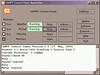
<br clear="all" />

<p>
<br />
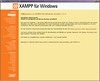
<a href="http://www.materializing.net/images_log/20061110_210035_sc.gif" rel="lightbox"><img alt="XAMPP" src="http://www.materializing.net/images_log/20061110_210035_sc-thumb.gif" width="250" height="201" class="webimg" /></a>次に、ブラウザのアドレスバーに　https://localhost/　と入れて開きます。<br />
するとURLが　https://localhost/xampp/　に変更されて左の画面が開きます。<br />
<br clear="all" />
</p>

<p>
<br />
これは現在のXAMPPの全体のコントロールパネルです。<br />
左メニューからphpinfoを開いて、現在使用しているPHPのバージョン確認や、phpmyadminを開く事が出来ます。
</p>

<p>

</p>

<h4>phpmyadminを設定する</h4>

<p>
C:\xampp\phpMyAdmin\config.inc.php　を開いて、<br />
374行目の iso-8859-1 をUTF-8に変更<br />
68行目の config を http に変更<br />
70行目に任意のPassを設定します。以降はphpmyadminにアクセスする際は<br />
ID：root<br />
Pass：任意のPass になります。<br />
http://localhost/phpmyadmin/　にアクセス<br />
認証窓が開き、正常にアクセス出来たらなら設定終了です。
</p>


<h4>php.ini でPHPの設定を行う</h4>

<p>
C:\xampp\apache\bin\php.ini　を開きます。<br />
1066行目からの mbstring で始まっている<strong>設定</strong>文章の「；」を削除します。
</p>


<h4>mysqlのキャラクターコードの設定</h4>

XAMPP のコントロールパネルにある MySql項目の「Admin」をクリックします。
一度ウィンドウが表示されてタスクトレイに格納されるので、それを右クリックして「Show me」。
my.ini Setupタブを開いて下記をペースト
<br /><textarea readonly="readonly" rows="10" class="sample">
[client] 
default-character-set=utf8

[mysqld] 
character-set-server = utf8
collation-server = utf8_general_ci
init-connect=SET NAMES utf8

[mysql] 
default-character-set=utf8
</textarea>
<br />
左下に在る「Save Modification」を押して変更を保存します。


<h4>phpmyadminの不思議</h4>

<p>
とりあえずここまで済んだら、一旦ブラウザを閉じて再度開きます。<br />
というのも、phpmyadminにアクセス出来なくなるからです。<br />
閉じたphpmyadminに設定したPassを入力しても、認証ウィンドウが閉じなくなります。<br />
なのでブラウザを再起動させてから、以降は進めて下さい。
</p>


<h4>サーバーコンフィグレーション</h4>

<p>
C:\xampp\apache\conf\httpd.conf　を開きます。<br />
118行目：mod_rewrite.so　のコメントアウトを外します。(先頭の#を消す)<br />
189行目：Options FollowSymLinks ExecCGI　に書き直す。(ExecCGIを追加)<br />
190行目：AllowOverride All　に変更する。<br />
191行目：Options All　を追加。<br />
422行目：AddHandler cgi-script .cgi .pl　に書き直す。(.plを追加)
</p>


<h4>ドキュメントルートの設定</h4>

<p>
http://localhost/ でアクセスした際に表示されるディレクトリを変更します。<br />
デフォルトでは「C:\xampp\htdocs」が開かれるのですが、ここにはXAMPPのファイルが幾つか入ってるので、その混在を避けるためです。
</p>

<p>
C:\xampp\apache\conf\httpd.conf　を開きます。<br />
176行目をコメントアウトして、同じような書式で指定したいディレクトリを記述します。<br />
例：<br />
#&lt;DocumentRoot &quot;C:/xampp/htdocs&quot;&gt;<br />
&lt;DocumentRoot &quot;D:/www&quot;&gt;
</p>

<p>
206行目も同様に。<br />
例：<br />
#&lt;Directory &quot;C:/xampp/htdocs&quot;&gt;<br />
&lt;Directory &quot;D:/www&quot;&gt;
</p>

<p>
ここでは例として「Dドライブ直下にwwwディレクトリを作って、ここをルート」にしてみました。
</p>

<p>
XAMPPのコントロールパネルからApacheを再起動して、http://localhost/にアクセスしてディレクトリ一覧が表示されたら終了です。
</p>


<h4>以降のローカルサイト管理</h4>

<p>
管理するローカルサイトがひとつの場合、D:/www 直下に置くと良いです。<br />
複数のサイトを管理する場合は、ここにそれぞれのサイトの専用ディレクトリを置いて、そして別々に運用すると良いでしょう。
</p>

<p>
www ━┳━ index.html<br />
　　　　　┃<br />
　　　　　┣━ サイト01<br />
　　　　　┃    <br />
　　　　　┣━ サイト02<br />
　　　　　┃    <br />
　　　　　┗━ サイト03
</p>

<p>

</p>

<p>
情報に”抜け”がある可能性が高いので、あとは実験しながら追記予定です。
</p>

<p>
<br />
[参考記事]<br />
■<a href="http://hiromasa.zone.ne.jp/documents/xampp_eclipse01.html" title="hiromasa.zone : o) (ドキュメント) » Eclipse + XAMPP で WordPress の開発環境を作ろう/はじめに">hiromasa.zone : o) (ドキュメント) » Eclipse + XAMPP で WordPress の開発環境を作ろう/はじめに</a>
</p>

<p>
<br />
2006/12/04 23:29:20 追記：<br />
日本語化が施され、サポートも用意されました。<br />
<a href="http://www.apachefriends.org/jp/index.html" title="apache friends - #META_TITLE#">■apache friends - #META_TITLE#</a>
</p>

<p>
■<a href="http://itpro.nikkeibp.co.jp/article/NEWS/20061201/255682/" title="WindowsにPHPとMySQLを一括インストールできる無償パッケージ「XAMPP」，日本語化され24時間サポートも開始：ITpro">WindowsにPHPとMySQLを一括インストールできる無償パッケージ「XAMPP」，日本語化され24時間サポートも開始：ITpro</a>　[<a href="http://itpro.nikkeibp.co.jp/" title="ITPro">ITPro</a>]
</p>]]>
    </content>
</entry>

<entry>
    <title>モジュール化ののちの読み込み作業エラー</title>
    <link rel="alternate" type="text/html" href="http://www.materializing.net/archives/2006/10/08095859.php" />
    <link rel="service.edit" type="application/atom+xml" href="http://www.materializing.net/mt32/mt-atom.cgi/weblog/blog_id=1/entry_id=103" title="モジュール化ののちの読み込み作業エラー" />
    <id>tag:www.materializing.net,2006://1.103</id>
    
    <published>2006-10-08T00:58:59Z</published>
    <updated>2006-11-03T00:59:16Z</updated>
    
    <summary>XSASを紹介していることもあり、ローカルテストにはこれ使ってます。で、PHPモジュール化を施した部品を読み込ませる際に、XSASローカルサーバーとXREAサーバーでは挙動が異なる事に気付きました。 XSASでは、絶対パス指定を行うとエラー...</summary>
    <author>
        <name>arata</name>
        <uri>http://www.materializing.net/</uri>
    </author>
    
        <category term="サーバ" />
    
        <category term="トラブル" />
    
    <content type="html" xml:lang="ja" xml:base="http://www.materializing.net/">
        <![CDATA[XSASを紹介していることもあり、ローカルテストにはこれ使ってます。で、PHPモジュール化を施した部品を読み込ませる際に、XSASローカルサーバーとXREAサーバーでは挙動が異なる事に気付きました。
XSASでは、絶対パス指定を行うとエラーがでます。
<div class="quotation">Warning: readfile(): URL file-access is disabled in the server configuration in～</div>
一方、XREAでは特に問題なく使えます。
これが最終的な解決策とは思えないのですが、とりあえず代替方法として記しておきます。XSASでの「擬似絶対パス」指定みたいな方法です。
]]>
        <![CDATA[<h4>結論(方法)</h4>
他は余談に近い感じなので、先に結論をご紹介。例として、parts/header.php の出力名として作成したヘッダー部分を用いてみます。
<table>
<tr><td>XREA</td><td>&lt;$MTBlogURL$&gt;parts/header.php</td></tr>
<tr><td>XSAS</td><td>w:/www/サイトのディレクトリ名/parts/header.php</td></tr>
</table>
こうする事で、サイトの絶対パス指定が可能になります。

<p>

</p>

<h4>読み込ませる方法</h4>
PHPを用いてファイルを読み込ませるには、以下の方法があります。
<ol>
<li>include・・・エラーの際Warningを出力。更にPHP処理を続行。リモートURLも可</li>
<li>require・・・エラーの際Fatal Errorを出力。PHP処理を中止。リモートURLも可</li>
<li>readfile・・・エラーの際FALSEを出力。処理中止。ローカルURL</li>
</ol>

<p>
※大雑把なので、詳細は PHP＋上記構文 で検索を。
</p>

<p>
今回は「readfile」を用いる事にしました。
</p>

<p>

</p>

<h4>読み込みパスとエラー</h4>

例として、parts/header.php の出力名として用いたファイルを読み込ませます。
<table>
<tr><td>-</td><td>XREA</td><td>XSAS</td></tr>
<tr><th>&lt;$MTBlogURL$&gt;parts/header.php</td><td>○</td><td>×</td></tr>
<tr><th>(絶対パス)parts/header.php</td><td>×</td><td>×</td></tr>
<th>(相対パス)../parts/header.php</td><td>○</td><td>○</td></tr>
</table>

<p>
ここで一番不都合を感じたのは1番目。なぜならば、MTタグを用いれば ローカル→XREAサーバー へテンプレートをそのままコピペ出来るから。
</p>

<p>
2番目はトップディレクトリのみに使えます。ディレクトリの階層が変わってしまうテンプレートには使えません。
</p>

<p>
3番目の相対パスを用いれば、ほどなく解決しそうなのですが、これはカテゴリーテンプレートに使えないのです。なぜならば、サブカテゴリがメインの下層にディレクトリを作成する場合、カテゴリーアーカイブに記述出来るのは1種類の相対パスなので、メインカテゴリに併せた相対パス記述を行っていると、メインの下層に出来るサブカテゴリディレクトリではファイルが読み込めなくなるからです。<br />
この辺りは正規表現プラグインや、カテゴリ判定の機能を用いて振り分ける事は出来ますが、それもぼちぼちじれったいので止め。<br />
日付アーカイブや年別アーカイブだと、作成されるディレクトリは固定(アーカイブ・マッピングの設定で固定させておけば)されているので、階層に併せて記述すればそれで解決ではあるのですけど。
</p>


例：相対パスを用いて読み込ませる(アーカイブの設定でarchivesパスを指定した場合)
<ul>
<li>エントリー・アーカイブ→%y/%m/%d%h%n%s.php・・・../../../parts/header.php</li>
<li>日別・アーカイブ→yyyy/mm/dd/index.php・・・../../../../parts/header.php</li>
<li>月別・アーカイブ→yyyy/mm/index.php・・・../../../parts/header.php</li>
<li>年別・アーカイブ→yyyy/index.php・・・php readfile("../../parts/header.php</li>
</ul>

<p>
あとはカテゴリー・アーカイブに関しては、サブディレクトリを作らないようにするとか、つまりサブカテゴリを用いないようにすれば解決だったり、先に述べたように振り分け判定を用いるとか、諦めてカテゴリーだけはMTInclude使うとか、そういったようにすると良いのですが、個人的にやっぱり追求したくなって先を探りました。<br />
そして、冒頭の▼結論を見つけました。
</p>

<p>
ローカル→サーバーに写す際に、このルート指定部分を書き直す必要はありますが、それでも、双方をほぼ同様の状態に保てるので助かります。
</p>

<p>
MTBlogURLタグが使えるようになるのが、本当は一番良いのですけどね・・・。
</p>

<p>

</p>

<p>
2006/11/03 09:57:43：記事書き直し
</p>]]>
    </content>
</entry>

<entry>
    <title>XSASを使用する際の余談</title>
    <link rel="alternate" type="text/html" href="http://www.materializing.net/archives/2006/09/25191907.php" />
    <link rel="service.edit" type="application/atom+xml" href="http://www.materializing.net/mt32/mt-atom.cgi/weblog/blog_id=1/entry_id=87" title="XSASを使用する際の余談" />
    <id>tag:www.materializing.net,2006://1.87</id>
    
    <published>2006-09-25T10:19:07Z</published>
    <updated>2007-02-11T10:02:35Z</updated>
    
    <summary> これはあくまで私の場合なのですが、XSASでperlのライブラリを補強するように、他のApacheやPHPに対しても同様の補強っぽい事を行ってます。 ...</summary>
    <author>
        <name>arata</name>
        <uri>http://www.materializing.net/</uri>
    </author>
    
        <category term="サーバ" />
    
    <content type="html" xml:lang="ja" xml:base="http://www.materializing.net/">
        <![CDATA[<p>
これはあくまで私の場合なのですが、XSASでperlのライブラリを補強するように、他のApacheやPHPに対しても同様の補強っぽい事を行ってます。
</p>]]>
        <![CDATA[<h4>Apache</h4>

■<a href="http://httpd.apache.org/" title="http://httpd.apache.org/" target="_blank">Welcome! - The Apache HTTP Server Project</a>　(本家)<br />
■<a href="http://www.apache.jp/" title="http://www.apache.jp/" target="_blank">JAPAN APACHE USERS GROUP</a>　(日本)
以下の方法で取り出したmoduleを全て、
XSAS_PlainJP/diskw/usr/local/Apache2/modules
にコピー。
<ul>
<li>上記よりApacheのアーカイブ版をDL(配布されてない場合は、msi版から一旦インストールして中身をコピー</li>
<li><a href="http://www.apachefriends.org/en/xampp.html" title="http://www.apachefriends.org/en/xampp.html" target="_blank">apache friends - xampp</a> のアーカイブ版をDLし、中のApache moduleを全てコピー</li>
</ul>
※ApacheのVersionに注意です。

<p>

</p>

<h4>PHP</h4>

■<a href="http://www.php.net/" title="http://www.php.net/" target="_blank">PHP: Hypertext Preprocessor</a><br />
■<a href="http://www.php.gr.jp/" title="http://www.php.gr.jp/" target="_blank">日本PHPユーザ会</a>
上記よりアーカイブ版(zip)をDLLしたら、中身を
<ul>
<li>extensionsディレクトリ → XSAS_PlainJP/diskw/usr/local/PHP/extensions</li>
<li>sapiディレクトリ(のdllファイルのみ) → XSAS_PlainJP/diskw/usr/local/PHP</li>
<li>dllsディレクトリ → XSAS_PlainJP/diskw/usr/local/PHP</li>
<li>PEARディレクトリ → XSAS_PlainJP/diskw/usr/local/PHP</li>
</ul>
にそれぞれコピー

<p>

</p>

<p>
これで合ってるのか正しいのかは判断出来ません。以前にApacheとPHPを個別にインストールしていたので、module，extensionsの数の違いに気付いたので行っているだけです。
</p>

<p>

</p>

<p>
2006/11/03 11:15:23：記事書き直し
</p>]]>
    </content>
</entry>

<entry>
    <title>サーバー環境を作る　XSAS Plain JP with Movabletype(2) ActivePerl5.6</title>
    <link rel="alternate" type="text/html" href="http://www.materializing.net/archives/2006/09/22012936.php" />
    <link rel="service.edit" type="application/atom+xml" href="http://www.materializing.net/mt32/mt-atom.cgi/weblog/blog_id=1/entry_id=81" title="サーバー環境を作る　XSAS Plain JP with Movabletype(2) ActivePerl5.6" />
    <id>tag:www.materializing.net,2006://1.81</id>
    
    <published>2006-09-21T16:29:36Z</published>
    <updated>2007-02-11T10:05:39Z</updated>
    
    <summary> XSAS Plain JP を用いて、MTを稼動させてみます。 ActivePerl5.6 の場合です。基本的には5.8と同様の手順を踏みます。5.8との大きな違いは、Image Magickをppm Install出来る点です。 また、...</summary>
    <author>
        <name>arata</name>
        <uri>http://www.materializing.net/</uri>
    </author>
    
        <category term="サーバ" />
    
    <content type="html" xml:lang="ja" xml:base="http://www.materializing.net/">
        <![CDATA[<p>
XSAS Plain JP を用いて、MTを稼動させてみます。<br />
ActivePerl5.6 の場合です。基本的には5.8と同様の手順を踏みます。5.8との大きな違いは、Image Magickをppm Install出来る点です。<br />
また、レンタルサーバーでは5.8への以降が進んでるようですので、ローカル5.6、サーバー5.8での動作の差異に注意です。MT3.3では5.8推奨な点にも注目です。<br />
■<a href="http://www.sixapart.jp/movabletype/manual/3.3/00_getting_started/system_requirements.html" title="http://www.sixapart.jp/movabletype/manual/3.3/00_getting_started/system_requirements.html">Movable Type 3.3 マニュアル - 動作環境</a>　[<a href="http://www.sixapart.jp/" title="http://www.sixapart.jp/">Six Apart</a>]
</p>

<p>
<br />
関連記事：<a href="http://www.materializing.net/archives/2006/09/21170359.php">サーバー環境を作る XSAS Plain JP with Movabletype(1) ActivePerl5.8</a>
</p>]]>
        <![CDATA[<h4>XSAS Plain JP</h4>

<p>
[配布元]<a href="http://xoops.smej.com/modules/mydownloads/" title="http://xoops.smej.com/modules/mydownloads/">XOOPS for Corporate - ダウンロード</a><br />
上記よりXSAS Plain JP をDLします。
</p>


<h4>稼動準備</h4>

解凍したら任意のドライブ・ディレクトリに置きます。
XSAS は起動時に仮想ドライブとして W: を作成し、XSAS本体内の diskw ディレクトリの中身を反映します。また、Webサーバーとしてポート80を利用しますので、以下の点に注意して下さい。
<ul>
<li>他のアプリケーションでポート80を使用している際は、それを止めること</li>
<li>Wドライブを使用している際は、それを止めてXSASに割り当てること</li>
</ul>


<h4>XSASの起動</h4>

<p>
XSAS.exe から起動させます。<br />
http://localhost/　にアクセスして、ディレクトリ一覧が表示されてればOKです。<br />
※ここでxoops2ディレクトリにアクセスするとXOOPSのインストール画面が開きますが、今回はMTセットアップなので何もしません。
</p>


<h4>ActivePerl5.6ライブラリを追加</h4>

<p>
XSAS付属のActivePerlのライブラリを補強します。<br />
■<a href="http://www.activestate.com/Products/ActivePerl/" title="http://www.activestate.com/Products/ActivePerl/">ActiveState</a><br />
上記サイトより ActivePerl-5.6.zip をDLします。
</p>

<p>
XSASが実行している状態で、<br />
W:\usr\bin<br />
W:\usr\lib<br />
を削除します。
</p>

<p>
先程DLしたActivePerlを解凍すると、中に Installer.bat がありますのでこれを実行します。<br />
最初にインストール場所を尋ねて来ますので、wドライブのusrディレクトリを指定します。
</p>

<p>
Enter top level directory for install [c:\Perl]:w:\usr
</p>

<p>
・・・(しばらく時間が掛かると思います)・・・
</p>

<p>
Press return to exit.<br />
と出たら終了。Enterキーで抜けます。
</p>


<h4>phpmyadminの起動</h4>

<p>
次に、データベースを管理するのに便利なphpmyadminを設定します。起動しているXSASのウィンドウ内の ADVANCED タブを選択し、PHP MY ADMIN と表示されてる箇所をクリックします。<br />
ユーザー名：root で入室。
</p>

<p>
「パスワードの変更をする」を選択し、任意のパスを設定したら終了です。
</p>

<p>
以降、このXSASのデータベースにアクセスする際は、<br />
・ユーザー名：root<br />
・パスワード：設定したパスワード<br />
となります。
</p>


<h4>MT用のDBを用意する</h4>

<p>
phpmyadminを使用して、今回使用するMTのためのDBを準備します。<br />
phpmyadminの管理画面上から「新しいDBを作成します」の入力欄にDB名を入れて、作成。<br />
名前は何でも良いです。自身で管理する上で判り易いものにしましょう。ここでは「mt32」とします。
</p>


<h4>XSAS のCGI動作環境を変更する</h4>
デフォルトでは、CGIは　XSAS_PlainJP\diskw\cgi-bin でしか動作しないので、これを変更します。

<p>
XSAS_PlainJP/diskw/usr/local/Apache2/conf/httpd.conf<br />
を開き、以下を行います。<br />
316行目：Options Indexes Includes ExecCGI　(ExecCGIを追加)<br />
811行目：AddHandler cgi-script .bat .exe .pl .cgi　(行頭の#を削除)<br />
※confファイルを編集する時は、ファイルのバックアップ・差分確認として、元のファイルをリネームして保管しておくように。
</p>

XSAS_PlainJP\diskw\www ディレクトリに以下のhtaccessファイルを作って置きます。
<br /><textarea readonly="readonly" rows="3" cols="70" class="sample">
Options +ExecCGI
AddType text/html cgi
AddHandler cgi-script cgi
</textarea>
<br />


<h4>MTを用意する</h4>

<p>
XSAS_PlainJP\diskw\www 以下のディレクトリが、XSAS上で稼動するWebサイトとなりますので、ここにとりあえず mttestディレクトリを作成して、更にmt32ディレクトリを作成し、その中にMTファイルを全て入れます。
</p>

<p>
例：XSAS_PlainJP\diskw\www\mttest\mt32
</p>

<p>
出来たら mt32ディレクトリにアクセスし、ログイン画面が開くかどうか確認。。<br />
URL：http://localhost/mttest/mt32/
</p>

<p>
次に mt-check.cgi を行います。<br />
データ管理のためのモジュール類が入ってませんので、これらを入れていきます。
</p>

<p>
Windowのコマンドプロンプトを開きます。<br />
(「ファイル名を指定して実行→cmd と入力してEnter)<br />
以下は入力文のみを記述します。
</p>

<p>
「インストール先ディレクトリの移動」<br />
w:<br />
cd usr\bin
</p>

<p>
「データ管理モジュール」<br />
ppm install DB_File
</p>

<p>
ppm install DBI
</p>

<p>
ppm install DBD-mysql
</p>

<p>
※My SQLのみをデータ管理として用いる際はここまでで良いです。以下はついでに入れておく場合
</p>

<p>
ppm install DBD-SQLite
</p>

<p>
ppm install http://dbdpgppm.projects.postgresql.org/DBD-Pg-5.6.ppd
</p>

<p>

</p>

<p>
「オプションモジュール」<br />
ppm install Image-Magick
</p>

<p>
<br />
※Crypt::DSA のインストールの仕方を失念しました(。。|||)以前にインストールして使っているXSASには入っているのですが・・・。<br />
Crypt-DSAはどうやらTypeKey認証をスピードアップする機能みたいですので、ローカルでテストする分には不要といえば不要です。
</p>

<p>
2006/09/22 02:14:20：追記<br />
以前インストールした際のメモを見ていたら<br />
w:\usr\bin\ppm3-bin.bat<br />
という走り書きを発見。。。<br />
ppm.batを削除<br />
ppm3-bin.batをppm.batにリネームしてppm install...<br />
こんな事を前にしたようなしなかったような。。。とりあえず気になるのでメモ残し（汗
</p>

<p>
<br />
以上
</p>

<p>
<br />
参考記事：<br />
■<a href="http://snufkins.net/mt/archives/001081.php" title="http://snufkins.net/mt/archives/001081.php">XSAS + Movable Type</a><br />
■<a href="http://homepage1.nifty.com/yito/anhttpd/faq/movabletype.html" title="http://homepage1.nifty.com/yito/anhttpd/faq/movabletype.html">Windowsで Movable Typeを動かす</a><br />
■<a href="http://srv.hanamaru.cc/05/00_module/module.html" title="http://srv.hanamaru.cc/05/00_module/module.html">低レベルなサーバ作り--MovableTypeで自宅サーバブログ生活＝モジュールのインストール</a><br />
■<a href="http://homepage1.nifty.com/yito/anhttpd/faq/postgresql.html" title="http://homepage1.nifty.com/yito/anhttpd/faq/postgresql.html">PostgreSQLのインストール/動作確認手順</a>
</p>

<p>
<br />
2006/11/10 21:54:22：記事書き直し<br />

</p>]]>
    </content>
</entry>

<entry>
    <title>XSASのphpmyadminを入れ替える(2.6.4→2.8.2.4)</title>
    <link rel="alternate" type="text/html" href="http://www.materializing.net/archives/2006/09/21180956.php" />
    <link rel="service.edit" type="application/atom+xml" href="http://www.materializing.net/mt32/mt-atom.cgi/weblog/blog_id=1/entry_id=80" title="XSASのphpmyadminを入れ替える(2.6.4→2.8.2.4)" />
    <id>tag:www.materializing.net,2006://1.80</id>
    
    <published>2006-09-21T09:09:56Z</published>
    <updated>2008-06-26T19:23:54Z</updated>
    
    <summary> XSASに入っているphpmyadminは、2.6.4なので、これを2.8.2.4に入れ替えてみます。 ■phpMyAdmin | MySQL Database Administration Tool | www.phpmyadmin.n...</summary>
    <author>
        <name>arata</name>
        <uri>http://www.materializing.net/</uri>
    </author>
    
        <category term="サーバ" />
    
    <content type="html" xml:lang="ja" xml:base="http://www.materializing.net/">
        <![CDATA[<p>
XSASに入っているphpmyadminは、2.6.4なので、これを2.8.2.4に入れ替えてみます。
</p>

<p>
■<a href="http://www.phpmyadmin.net/home_page/index.php" title="http://www.phpmyadmin.net/home_page/index.php">phpMyAdmin | MySQL Database Administration Tool | www.phpmyadmin.net</a>
</p>

<p>
関連記事：<a href="http://www.materializing.net/archives/2006/09/21170359.php">サーバー環境を作る　XSAS Plain JP with Movabletype(1)</a>
</p>]]>
        <![CDATA[<h3>phpmyadminのDL</h3>

<p>
[配布元]■<a href="http://www.phpmyadmin.net/home_page/index.php" title="http://www.phpmyadmin.net/home_page/index.php">phpMyAdmin | MySQL Database Administration Tool | www.phpmyadmin.net</a>　[<a href="http://www.phpmyadmin.net/" title="http://www.phpmyadmin.net/">phpMyAdmin</a>]
</p>

<p>
上記より2.8.2.4をDLします。<br />
※使用しているXREAサーバーが2.8のため、今回これを利用してます。
</p>

<p>
解凍したら現在のphpmyadminをリネームして、2.8.2.4を設置します。<br />
リネーム・設置例
</p>

<p>
＜2.6：もともと入っているphpmyadmin＞<br />
XSAS_PlainJP\diskw\home\admin\WWW\phpMyAdmin26
</p>

<p>
＜2.8＞<br />
XSAS_PlainJP\diskw\home\admin\WWW\phpMyAdmin
</p>


<h3>phpmyadminセットアップ</h3>

<p>
XSAS_PlainJP\diskw\home\admin\WWW\phpMyAdmin\libraries<br />
に入っている config.default.php ファイルを開きます。<br />
※元のファイルは 例：dist-config.default.php みたいに変更してとっておいて下さい。
</p>

31行目：
<pre><code>$cfg['PmaAbsoluteUri'] = 'http://localhost/a/phpMyAdmin/';</code></pre>

73行目：XSASを起動して設定した際のPassを入れます。
<pre><code>$cfg['Servers'][$i]['password']      = '****';</code></pre>

370行目：
<pre><code>$cfg['DefaultLang'] = 'ja-euc';</code></pre>

<p>
XREAのコントロールパネルにてインストールしたphpmyadminの設定では、上記文字コードの変更はされてませんでした。<br />
XSASに入ってるphpmyadminは上記設定がなされてます。
</p>


<h3>phpmyadminの起動</h3>

<p>
起動しているXSASのウィンドウ内の ADVANCED タブを選択し、PHP MY ADMIN と表示されてる箇所をクリックします。
</p>

<p>
以上。
</p>

<p>
[余談]<br />
XREAでhogehogeという名前のDBをローカル保存して、それを上記phpmyadminにてインポートする場合、先にhogehogeという名前のDBを作成しておいて下さい。
</p>

<p>
2006/12/01 19:56:14：記事書き直し
</p>]]>
    </content>
</entry>

<entry>
    <title>サーバー環境を作る XSAS Plain JP with Movabletype(1) ActivePerl5.8</title>
    <link rel="alternate" type="text/html" href="http://www.materializing.net/archives/2006/09/21170359.php" />
    <link rel="service.edit" type="application/atom+xml" href="http://www.materializing.net/mt32/mt-atom.cgi/weblog/blog_id=1/entry_id=79" title="サーバー環境を作る XSAS Plain JP with Movabletype(1) ActivePerl5.8" />
    <id>tag:www.materializing.net,2006://1.79</id>
    
    <published>2006-09-21T08:03:59Z</published>
    <updated>2008-07-26T17:06:40Z</updated>
    
    <summary> XSAS Plain JP を用いて、MTを稼動させてみます。 ActivePerl5.8 の場合です。 ※XSASのディレクトリ内のreadme.txt は必ず読んでから使用すること。 XSAS稼動準備 解凍したら任意のドライブ・ディレ...</summary>
    <author>
        <name>arata</name>
        <uri>http://www.materializing.net/</uri>
    </author>
    
        <category term="サーバ" />
    
    <content type="html" xml:lang="ja" xml:base="http://www.materializing.net/">
        <![CDATA[<p>
XSAS Plain JP を用いて、MTを稼動させてみます。<br />
ActivePerl5.8 の場合です。<br />
※XSASのディレクトリ内のreadme.txt は必ず読んでから使用すること。
</p>


<h3>XSAS稼動準備</h3>

<p>
解凍したら任意のドライブ・ディレクトリに置きます。<br />
XSAS は起動時に仮想ドライブとして W: を作成し、XSAS本体内の diskw ディレクトリの中身を反映します。<br />
また、Webサーバーとしてポート80を利用しますので、以下の点に注意して下さい。
</p>

<ul>
<li>他のアプリケーションでポート80を使用している際は、それを止めること</li>
<li>Wドライブを使用している際は、それを止めてXSASに割り当てること</li>
</ul>]]>
        <![CDATA[<h3>XSASの起動</h3>

<p>
XSAS.exe から起動させます。<br />
http://localhost/　にアクセスして、ディレクトリ一覧が表示されてればOKです。<br />
※ここでxoops2ディレクトリにアクセスするとXOOPSのインストール画面が開きますが、今回はMTセットアップなので何もしません。
</p>


<h3>phpmyadminの起動</h3>

<p>
次に、データベースを管理するのに便利なphpmyadminを設定します。<br />
起動しているXSASのウィンドウ内の ADVANCED タブを選択し、PHP MY ADMIN と表示されてる箇所をクリックします。<br />
ユーザー名：root で入室。<br />
「パスワードの変更をする」を選択し、任意のパスを設定したら終了です。
</p>

<p>
以降、このXSASのデータベースにアクセスする際は、<br />
・ユーザー名：root<br />
・パスワード：設定したパスワード<br />
となります。
</p>


<h3>MT用のDBを用意する</h3>

<p>
phpmyadminを使用して、今回使用するMTのためのDBを準備します。<br />
phpmyadminの管理画面上から「新しいDBを作成します」の入力欄にDB名を入れて、作成。<br />
名前は何でも良いです。自身で管理する上で判り易いものにしましょう。<br />
ここでは「mt32」とします。
</p>


<h3>XSAS のCGI動作環境を変更する</h3>

<p>
デフォルトでは、CGIは　XSAS_PlainJP\diskw\cgi-bin でしか動作しないので、これを変更します。
</p>

<p>
XSAS_PlainJP/diskw/usr/local/Apache2/conf/httpd.conf<br />
を開き、以下を行います。<br />
316行目：Options Indexes Includes ExecCGI　(ExecCGIを追加)<br />
811行目：AddHandler cgi-script .bat .exe .pl .cgi　(行頭の#を削除)<br />
※confファイルを編集する時は、ファイルのバックアップ・差分確認として、元のファイルをリネームして保管しておくように。
</p>

<p>
XSAS_PlainJP\diskw\www ディレクトリに以下のhtaccessファイルを作って置きます。
</p>

<pre><code>Options +ExecCGI
AddType text/html cgi
AddHandler cgi-script cgi</code></pre>


<h3>ActivePerl5.8ライブラリを追加</h3>

<p>
XSAS付属のActivePerlのライブラリを補強します。<br />
■<a href="http://www.activestate.com/Products/ActivePerl/" title="http://www.activestate.com/Products/ActivePerl/">ActiveState</a><br />
上記サイトより ActivePerl-5.8.zip をDLします。
</p>

<p>
XSASが実行している状態で、<br />
W:\usr\bin<br />
W:\usr\lib<br />
を削除します。
</p>

<p>
先程DLしたActivePerlを解凍すると、中に Installer.bat がありますのでこれを実行します。
</p>

<p>
Do you agree to the ActivePerl Community License v2.1? [no]<br />
で止まったら、 yes と入力してEnter。<br />
インストールするディレクトリを尋ねてくるので、<br />
w:\usr<br />
とインストール先を指定して、Enter。<br />
・・・(しばらく時間が掛かると思います)・・・
</p>

<p>
Press return to exit.<br />
と出たら終了。Enterキーで抜けます。
</p>


<h3>MTを用意する</h3>

<p>
XSAS_PlainJP\diskw\www 以下のディレクトリが、XSAS上で稼動するWebサイトとなりますので、ここにとりあえず mttestディレクトリを作成して、更にmt32ディレクトリを作成し、その中にMTファイルを全て入れます。
</p>

<p>
例：XSAS_PlainJP\diskw\www\mttest\mt32
</p>

<p>
出来たら mt32ディレクトリにアクセスし、ログイン画面が開くかどうか確認。。<br />
URL：http://localhost/mttest/mt32/
</p>

<p>
次に mt-check.cgi を行います。<br />
データ管理のためのモジュール類が入ってませんので、これらを入れていきます。
</p>

<p>
Windowのコマンドプロンプトを開きます。<br />
(「ファイル名を指定して実行→cmd と入力してEnter)<br />
以下は入力文のみを記述します。
</p>

<p>
「インストール先ディレクトリの移動」<br />
w:<br />
cd usr\bin
</p>

<p>
「データ管理モジュール」<br />
ppm install DB_File<br />
ppm install DBI<br />
ppm install DBD-mysql<br />
※My SQLのみをデータ管理として用いる際はここまでで良いです。以下はついでに入れておく場合
</p>

<p>
ppm install DBD-SQLite<br />
ppm install http://dbdpgppm.projects.postgresql.org/DBD-Pg-5.8.ppd
</p>

<p>
「オプションモジュール」<br />
ppm<br />
rep add soulcage http://www.soulcage.net/ppds.58/<br />
(選択肢が出ますが何もせず以下を続けます)<br />
search Math-Pari<br />
install 1
</p>

<p>
search Convert::PEM<br />
install 1
</p>

<p>
search Data::Buffer<br />
install 1
</p>

<p>
search Crypt::DSA<br />
install 1
</p>

<p>
「Image-Magick」については、現在インストール方法を調査中です。<br />
メモ：■<a href="http://kirishima.cc/mt/archives/000090.html" title="http://kirishima.cc/mt/archives/000090.html">きりしま屋: WindowsにImage::Magickをインストールする</a>
</p>

<p>
以上。
</p>


<h4>参考記事：</h4>

<p>
■<a href="http://snufkins.net/mt/archives/001081.php" title="http://snufkins.net/mt/archives/001081.php">XSAS + Movable Type</a><br />
■<a href="http://homepage1.nifty.com/yito/anhttpd/faq/movabletype.html" title="http://homepage1.nifty.com/yito/anhttpd/faq/movabletype.html">Windowsで Movable Typeを動かす</a><br />
■<a href="http://srv.hanamaru.cc/05/00_module/module.html" title="http://srv.hanamaru.cc/05/00_module/module.html">低レベルなサーバ作り--MovableTypeで自宅サーバブログ生活＝モジュールのインストール</a><br />
■<a href="http://homepage1.nifty.com/yito/anhttpd/faq/postgresql.html" title="http://homepage1.nifty.com/yito/anhttpd/faq/postgresql.html">PostgreSQLのインストール/動作確認手順</a>
</p>

<p>
2006/11/10 22:02:57：記事書き直し
</p>]]>
    </content>
</entry>

<entry>
    <title>サーバー(ローカルサーバー)について</title>
    <link rel="alternate" type="text/html" href="http://www.materializing.net/archives/2006/09/21165051.php" />
    <link rel="service.edit" type="application/atom+xml" href="http://www.materializing.net/mt32/mt-atom.cgi/weblog/blog_id=1/entry_id=78" title="サーバー(ローカルサーバー)について" />
    <id>tag:www.materializing.net,2006://1.78</id>
    
    <published>2006-09-21T07:50:51Z</published>
    <updated>2007-01-30T18:44:53Z</updated>
    
    <summary> 「サーバー」では、テスト環境を構築する情報を集めてます。 Movabletype等のサーバーインストールタイプのCMSパッケージを取り扱う際には、実際にそのサーバーに置いてみる必要があります。しかし、時にCGIやPHPは、その動作や取扱い...</summary>
    <author>
        <name>arata</name>
        <uri>http://www.materializing.net/</uri>
    </author>
    
        <category term="サーバ" />
    
    <content type="html" xml:lang="ja" xml:base="http://www.materializing.net/">
        <![CDATA[<p>
「サーバー」では、テスト環境を構築する情報を集めてます。<br />
Movabletype等のサーバーインストールタイプのCMSパッケージを取り扱う際には、実際にそのサーバーに置いてみる必要があります。しかし、時にCGIやPHPは、その動作や取扱いを誤ってしまうと、サーバーダウンを引き起こす可能性もあります。<br />
なので、先ずは手元の実機でテストをして、それから実サーバーに上げる、というのが安全です。実サーバーでの100％動作保証というわけではありませんが、起こり得る問題点の確認とその対処法を探る意味でも、先ずは手元で。。。<br />
それらをまとめた情報を、このカテゴリにて遺して行こうと思います。
</p>

<p>
個々の記事に関しては、忘備録という事で、あとで自身で眺めて思い返せる範囲内での記述に留めてあります。 
</p>

<p>
記事の転載は構いませんが、文字の誤りや情報不足な点があると思いますので、ご自身で文章の推敲、適宜改変等を行って下さい。 
</p>

<p>

</p>

XSAS Plain JP　パッケージ内容：2006/09/21時点<br />
[配布元]<a href="http://xoops.smej.com/" title="http://xoops.smej.com/" target="_blank">XOOPS for Corporate - Just Use it!</a>
<ul>
<li>Apache 2.0.54</li>
<li>MySQL 4.0.26</li>
<li>PHP 4.3.11</li>
<li>ActivePerl 5.8.0.809</li>
<li>phpMyAdmin 2.6.4</li>
<li>XOOPS 2.0.13aJP</li>
</ul>

<p>
※上記「XOOPS」は、コミュニティサイトやその他様々な機能を備えたWebサイトを構築する事が出来るCMSパッケージです。<br />
詳細はこちら→<a href="http://jp.xoops.org/" title="http://jp.xoops.org/" target="_blank">XOOPS Cube公式サイト - Simple, Secure, Scalable</a><br />

</p>]]>
        
    </content>
</entry>

</feed>