<?xml version="1.0" encoding="UTF-8"?>
<feed xmlns="http://www.w3.org/2005/Atom">
<title>ソフトウェア-Materializing [マテリアライジング]</title>
    <link rel="alternate" type="text/html" href="http://www.materializing.net/" />
    <link rel="self" type="application/atom+xml" href="http://www.materializing.net/atom.xml" />
   <id>tag:www.materializing.net,2006://1</id>
    <link rel="service.post" type="application/atom+xml" href="http://www.materializing.net/weblog/mt-atom.cgi/weblog/blog_id=1" title="Materializing [マテリアライジング]" />
    <updated>2011-05-16T00:13:05Z</updated>
    <subtitle>web的暮らし と銘打ち、その足跡を遺していくサイトです。Movabletype,wordpress,EC-CUBE等のCMSをローカルサーバ立てて楽しんでます。それとちょびっとだけPHP。便利なソフトウェアや楽しそうなサイトも紹介中。</subtitle>
 

<entry>
    <title>Netbeansでエクスプローラからファイルを開くのに便利なプラグイン</title>
    <link rel="alternate" type="text/html" href="http://www.materializing.net/archives/2011/05/16091255.php" />
    <link rel="service.edit" type="application/atom+xml" href="http://www.materializing.net/weblog/mt-atom.cgi/weblog/blog_id=1/entry_id=551" title="Netbeansでエクスプローラからファイルを開くのに便利なプラグイン" />
    <id>tag:www.materializing.net,2011://1.551</id>
    
    <published>2011-05-16T00:12:55Z</published>
    <updated>2011-05-16T00:13:05Z</updated>
    
    <summary> Netbeansで作業中、そのファイルをエクスプローラから開きたいなぁ、って思った時、そういや直接開く機能ない事に気付きました。 編集中ファイルやプロジェクト・ウィンドウからディレクトリを選んで、その階層やファイルを開く事が出来たら、何かの時に便利ですよね。...</summary>
    <author>
        <name>arata</name>
        <uri>http://www.materializing.net/</uri>
    </author>
    
        <category term="ソフトウェア" />
    
    <content type="html" xml:lang="ja" xml:base="http://www.materializing.net/">
        <![CDATA[<p>
Netbeansで作業中、そのファイルをエクスプローラから開きたいなぁ、って思った時、そういや直接開く機能ない事に気付きました。<br />
編集中ファイルやプロジェクト・ウィンドウからディレクトリを選んで、その階層やファイルを開く事が出来たら、何かの時に便利ですよね。
</p>

<p>
なので、Netbeansのプラグイン・ページを漁ってみました。<br />
■<a href="http://plugins.netbeans.org/" title="NetBeans Plugin Portal, NetBeans IDE Plugins Repository">NetBeans Plugin Portal, NetBeans IDE Plugins Repository</a>
</p>

<p>
で、見付けたのがこれです。<br />
■<a href="http://plugins.netbeans.org/plugin/676/path-tools" title="Path Tools - NetBeans Plugin detail">Path Tools - NetBeans Plugin detail</a>
</p>

<p>
このプラグインをインストールすると、Netbeansから任意のファイルやフォルダをエクスプローラで開く事が出来るようになります。
</p>]]>
        <![CDATA[<h3>プラグインのダウンロード</h3>

<p>
ここに行って「Download」ボタンからダウンロードします。<br />
■<a href="http://plugins.netbeans.org/plugin/676/path-tools" title="Path Tools - NetBeans Plugin detail">Path Tools - NetBeans Plugin detail</a>
</p>

<p>
「.nbm」のファイルが落ちてきますので、任意のフォルダに保存。
</p>

<h3>プラグインのインストール</h3>

<p>
Netbeansのメニュー：ツール -> プラグイン -> ダウンロード済 -> <strong>プラグインの追加</strong><br />
と進み、先ほど落としたnbmファイルを指定します。<br />
すると、ウィンドウ内に指定したプラグインが表示されます。<br />
インストールにチェックが入ってる事を確認し、左下のインストール・ボタンを押します。
</p>

<p>
ここからはプラグインのインストーラが起動。<br />
「次へ」を押して、ライセンス条件に同意し、インストールを指定します。<br />
「署名されてません」という留意事項が発せられますが、もちろん自身の責任において利用するので「続行」！<br />
インストーラが稼働し、「インストールが正常に完了しました」と出たら終了です。
</p>

<h3>表示されるボタンと使い方</h3>

<p>
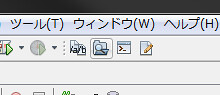
<a rel="lightbox" href="http://farm6.static.flickr.com/5203/5723984781_9cd9859c38_m.jpg" title="NetbeansのPath Tools by materializing, on Flickr"><img src="http://farm6.static.flickr.com/5203/5723984781_9cd9859c38_m.jpg" width="220" height="95" alt="NetbeansのPath Tools" class="mt-image-left"></a>ウィンドウのツールバーにこんな感じで表示されます。<br />
左から・・・
</p>

<ol>
	<li>ファイルまでのパスをクリップボードにコピー</li>
	<li>エクスプローラで開く(Macだとファインダー、っていうのかな？)</li>
	<li>シェルから開く(用途が今はわからんです)</li>
	<li>標準のエディタでファイルを開く(ノートパッドとか)</li>
</ol>

<p>
エディタ画面に開いてるファイルがある時に、2のボタンを押すと、エクスプローラでそれを開いてくれます。<br />
プロジェクト・ウィンドウでディレクトリを選択しておいてこのボタンを押すと、その階層のエクスプローラを開いてくれます。<br />
ちなみに、右クリックから「Explore Path...」からでも行けます。
</p>

<p>
これは便利～丶(･ω･)ノ
</p>

<h4>あとがき</h4>

<p>
Netbeansの「お気に入り」に入れてるパスでも有効みたいです。<br />
今まで開きたい時には、先ずエクスプローラ開いて、そこから階層を辿っていってたのでその手間がなくなりました。<br />
開発者さんに感謝しつつ利用させて貰ってます。
</p>

<p>
あとひとつ、便利プラグインを見付けたのですがそれについてはまた今度。。。
</p>]]>
    </content>
</entry>

<entry>
    <title>データベース設計を行う際に便利なツール｢WWW SQL Designer｣</title>
    <link rel="alternate" type="text/html" href="http://www.materializing.net/archives/2011/01/03160320.php" />
    <link rel="service.edit" type="application/atom+xml" href="http://www.materializing.net/weblog/mt-atom.cgi/weblog/blog_id=1/entry_id=535" title="データベース設計を行う際に便利なツール｢WWW SQL Designer｣" />
    <id>tag:www.materializing.net,2011://1.535</id>
    
    <published>2011-01-03T07:03:20Z</published>
    <updated>2011-01-03T07:01:40Z</updated>
    
    <summary> まだまだDB設計に慣れない自分は、データベースの設計を行う際に、色んな形でメモを書きながら試行錯誤中です。 ノート手書き、Excel、GoogleDocsとか。 そんな中、「WWW SQL Designer」という、ウェブツールとして配布されてるプログラムが...</summary>
    <author>
        <name>arata</name>
        <uri>http://www.materializing.net/</uri>
    </author>
    
        <category term="ソフトウェア" />
    
    <content type="html" xml:lang="ja" xml:base="http://www.materializing.net/">
        <![CDATA[<p>
まだまだDB設計に慣れない自分は、データベースの設計を行う際に、色んな形でメモを書きながら試行錯誤中です。<br />
ノート手書き、Excel、GoogleDocsとか。<br />
そんな中、「WWW SQL Designer」という、ウェブツールとして配布されてるプログラムがあったので試してみました。<br />
■<a href="http://code.google.com/p/wwwsqldesigner/" title="wwwsqldesigner - Project Hosting on Google Code">wwwsqldesigner - Project Hosting on Google Code</a>
</p>

<p>
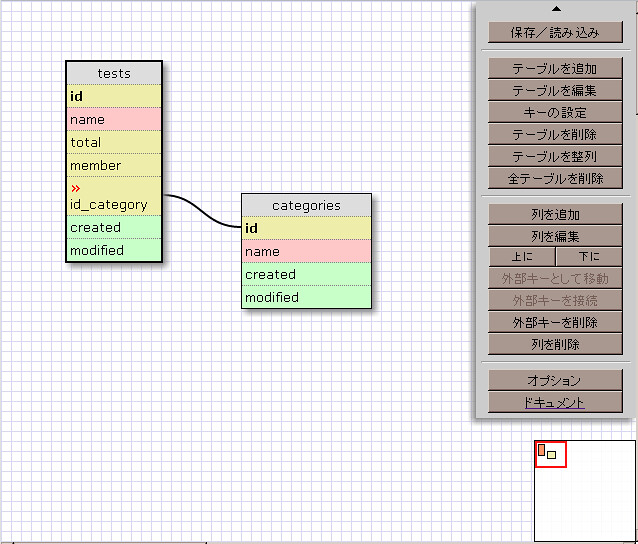
<a rel="lightbox" href="http://farm6.static.flickr.com/5163/5315526064_ae4063cf75_z.jpg" title="WWW SQL Designer画面 by materializing, on Flickr"><img src="http://farm6.static.flickr.com/5163/5315526064_ae4063cf75_m.jpg" width="240" height="205" alt="WWW SQL Designer画面" class="mt-image-left" /></a><small><a href="http://www.flickr.com/photos/materializing/5315526064/" title="WWW SQL Designer画面 by materializing, on Flickr">WWW SQL Designer画面 by materializing, on Flickr</a></small>
</p>

<p>
利用中のスクリーンショット。<br />
GUIベースでテーブルを作成したり、列を定義したり、並べ替えてみたり･･･とても簡単にDB設計を行う事が出来ます。<br />

</p>]]>
        <![CDATA[<h3>ダウンロードと利用準備</h3>

<p>
ダウンロードは以下より。<br />
■<a href="http://code.google.com/p/wwwsqldesigner/" title="wwwsqldesigner - Project Hosting on Google Code">wwwsqldesigner - Project Hosting on Google Code</a>
</p>

<p>
手っ取り早くお試ししてみるために、XAMPPのhtdocs内に入れてみました。<br />
利用時にはこんなURL。http://localhost/sqldesigner/
</p>

<p>
特別な設定は必要なく、ただ使うだけならこれだけで動きます。<br />
言語も日本語が用意されていて、optionから変更する事が出来ます。
</p>

<h3>作成した図を保存したい時</h3>

<p>
専用のデータベースと、設定が必要になります。
</p>

<p>
任意の名前でデータベースを作成したら、以下のsqlファイルをインポートしてテーブルを作成します。<br />
/sqldesigner/backend/php-mysql/database.sql
</p>

<p>
次に、設定を追記します。<br />
/sqldesigner/backend/php-mysql/index.php<br />
を開いて、3行目からある setup_seveloadlist() に記述を追加。
</p>

<pre><code>function&nbsp;setup_saveloadlist()&nbsp;{
	define(&quot;SERVER&quot;,&quot;localhost&quot;);
	define(&quot;USER&quot;,&quot;DB接続ユーザー名&quot;);
	define(&quot;PASSWORD&quot;,&quot;DB接続パスワード&quot;);
	define(&quot;DB&quot;,&quot;接続するDB名&quot;);
	define(&quot;TABLE&quot;,&quot;wwwsqldesigner&quot;);
}</code></pre>

<p>
これで、作成したER図を自由に保存・読出する事が出来るようになりました。
</p>

<h4>あとがき</h4>

<p>
これを利用すると、先ずは大雑把に頭の中で考えてるデータベースを設計を書き出す時に便利です。<br />
それから、作成した図のSQL文も書き出してくれます。すごい！<br />
他にもDBのインポートも出来るみたいですけどそっちは試してません。
</p>

<p>
作りたいデータベースの全体図を眺めながらやっていけるので、先ずざっと書き出して、それからちょこちょこ変更していくやり方でも行ける便利ツールだと思います。<br />

</p>]]>
    </content>
</entry>

<entry>
    <title>GoogleChromeブックマークバーのちょこっと便利な使い方</title>
    <link rel="alternate" type="text/html" href="http://www.materializing.net/archives/2010/10/23104638.php" />
    <link rel="service.edit" type="application/atom+xml" href="http://www.materializing.net/weblog/mt-atom.cgi/weblog/blog_id=1/entry_id=529" title="GoogleChromeブックマークバーのちょこっと便利な使い方" />
    <id>tag:www.materializing.net,2010://1.529</id>
    
    <published>2010-10-23T01:46:38Z</published>
    <updated>2010-10-23T01:46:49Z</updated>
    
    <summary> GoogleChrome使ってますか？ 出た当初は、インストールして使ってみても、なぜか私のPCではすぐに落ちる！ という症状が多発してたのでアレだったんですが、今ではすっかり安定度合いも上がって、ほぼメイン･ブラウザとして稼働してます。 さて、そんなChr...</summary>
    <author>
        <name>arata</name>
        <uri>http://www.materializing.net/</uri>
    </author>
    
        <category term="ソフトウェア" />
    
    <content type="html" xml:lang="ja" xml:base="http://www.materializing.net/">
        <![CDATA[<p>
GoogleChrome使ってますか？<br />
出た当初は、インストールして使ってみても、なぜか私のPCではすぐに落ちる！<br />
という症状が多発してたのでアレだったんですが、今ではすっかり安定度合いも上がって、ほぼメイン･ブラウザとして稼働してます。
</p>

<p>
さて、そんなChromeなんですが、ブックマークバー便利ですよね。<br />
ここにサイトを登録しておくと、すぐにアクセス出来るし、ホイール･クリックでは新タブで開くことも出来るし、名前変更等の編集も簡単です。<br />
そして、ここにはフォルダも直接置いておくことも出来るので、例えば。。。
</p>

<p>
・「ブックマークレット」みたいな名称のフォルダを置いて、そこにソーシャルブックマーク用のブックマークレットを置いたり<br />
・「localhost」って名のフォルダを置いて、この中に制作中サイトをまとめて置いておいたり<br />
・「other」みたいな名称でその他用途のものをまとめておいたり
</p>

<p>
という事も自在に出来ます。
</p>

<p>
で、このブックマークバーに置いておくフォルダを利用すると、例えば、毎日アクセスするサイト、みたいな特定の決まり事に沿ったサイトを、限定してまとめて開く事が出来ます。
</p>]]>
        <![CDATA[<h3>ブックマークバーに置いたフォルダを右クリック</h3>

<p>
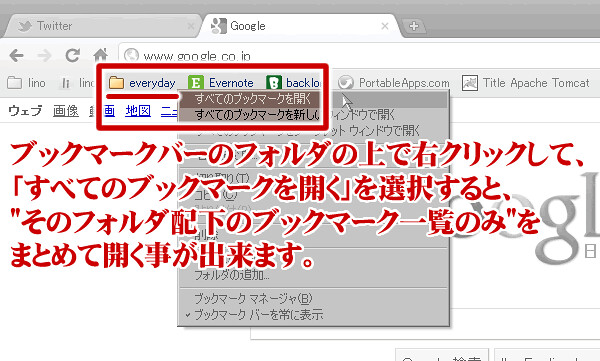
なんも難しい事なんかなくって、例えばブックマークバーに「everyday」みたいな名称でフォルダ作ります。<br />
そのフォルダの中に、毎日1度アクセスするサイトを登録します。
</p>

<div style="text-align: center;"><a rel="lightbox" href="http://farm2.static.flickr.com/1374/5106396550_aceb95dee0_z.jpg" title="Chromeのブックマークバー by materializing, on Flickr"><img src="http://farm2.static.flickr.com/1374/5106396550_aceb95dee0.jpg" width="500" height="301" alt="Chromeのブックマークバー" /></a></div>

<p>
「フォルダの上で右クリックして、&quot;すべてのブックマークを開く&quot;」を選択します。<br />
すると、<strong>そのフォルダ内に登録してあるサイトだけ</strong>をまとめて一気に開く事が出来ます。
</p>

<p>
以上です！簡単でしょ？(･ω･)<br />
「すべてのブックマークを開く」は、ブックマークバーに登録してあるもの全部を開く事なんですが、フォルダ上では、そのフォルダ内だけに限定されるんですね～。
</p>

<h4>あとがき</h4>

<p>
これだけの事なんですが、私にはいつも決まってアクセスするサイトなんかがあるんで、非常に重宝してます。
</p>

<p>
あとは、ブックマークバーの複数段表示が出来るようにならないかなぁ。。。<br />

</p>]]>
    </content>
</entry>

<entry>
    <title>Unlocker(Portabale)で｢ほかの人またはプログラムによって使用されています｣を解除する</title>
    <link rel="alternate" type="text/html" href="http://www.materializing.net/archives/2009/12/10012852.php" />
    <link rel="service.edit" type="application/atom+xml" href="http://www.materializing.net/weblog/mt-atom.cgi/weblog/blog_id=1/entry_id=518" title="Unlocker(Portabale)で｢ほかの人またはプログラムによって使用されています｣を解除する" />
    <id>tag:www.materializing.net,2009://1.518</id>
    
    <published>2009-12-09T16:28:52Z</published>
    <updated>2011-01-25T06:21:58Z</updated>
    
    <summary> Windowsでファイルやフォルダを利用してるとたまーに起きる「ほかの人またはプログラムによって利用されています。」 ファイルやフォルダの削除時に見かけた事があるんじゃないでしょうか。。。 これを解除してくれるソフトウェアがありました。 ■UNLOCKER ...</summary>
    <author>
        <name>arata</name>
        <uri>http://www.materializing.net/</uri>
    </author>
    
        <category term="ソフトウェア" />
    
    <content type="html" xml:lang="ja" xml:base="http://www.materializing.net/">
        <![CDATA[<p>
Windowsでファイルやフォルダを利用してるとたまーに起きる「ほかの人またはプログラムによって利用されています。」<br />
ファイルやフォルダの削除時に見かけた事があるんじゃないでしょうか。。。
</p>

<p>
<span class="mt-enclosure mt-enclosure-image" style="display: inline;"><img alt="Unlocker(Portabale)で｢ほかの人またはプログラムによって使用されています｣を解除する" src="http://www.materializing.net/images/20091210_004331_capture.png" width="494" height="118" class="mt-image-center" style="text-align: center; display: block; margin: 0 auto 20px;" /></span>
</p>

<p>
これを解除してくれるソフトウェアがありました。<br />
■<a href="http://ccollomb.free.fr/unlocker/" title="UNLOCKER 1.8.8 BY CEDRICK 'NITCH' COLLOMB">UNLOCKER 1.8.8 BY CEDRICK 'NITCH' COLLOMB</a>
</p>

<p>
私が利用してみたのは「Unlocker Portable」の方になります。<br />
インストールに特別な作業は必要なく、ダウンロードしたzipファイルを解凍して、任意のフォルダに置くだけ。<br />
USBメモリの中に置いてみました。
</p>]]>
        <![CDATA[<h3>Unlocker Portable の利用</h3>

<p>
UnlockerPortable.exeを実行すると、フォルダの選択画面が開きます。<br />
これで操作出来ないファイルやフォルダの上位のフォルダを指定します。<br />
すると、ロックされているファイルやフォルダが存在する場合、それら一覧が表示されます。
</p>

<p>
<span class="mt-enclosure mt-enclosure-image" style="display: inline;"><img alt="Unlocker(Portabale)で｢ほかの人またはプログラムによって使用されています｣を解除する2" src="http://www.materializing.net/images/20091210_004332_capture.png" width="531" height="226" class="mt-image-center" style="text-align: center; display: block; margin: 0 auto 20px;" /></span>
</p>

<p>
「Path locked」の項目で、操作出来なかったファイルやフォルダのパスが同じものかどうかを確認します。<br />
あとは、表示されているものが「ロックを解除したいもの」だけだったら「Unlock All」ボタンをポチッとな･･･します。
</p>

<p>
それでおしまい。。。なんと簡単（´ω｀）<br />
消せないものが消せるようになりました。
</p>

<p>
上位のフォルダとか指定すると、表示されてるのが「ロックを解除したいもの」だけじゃなく、何らかのアプリケーションで利用中のファイルも表示されたりするので、ロックしたい目的のものに間違いがないよう注意して下さい。<br />
また、そんな時はひとつずつ選んで「Unlock」ボタンにて解除。
</p>

<p>
左下隅にあるプルダウンからは、ロックの解除と同時にファイルやフォルダの操作を指定する事が出来ます。<br />
他のとこに動かしたり、消したりコピーしたり。<br />
どうせ消すものならここで「Delete」選んで解除と同時に消しちゃえば良いですね。
</p>

<p>
いざという時に役立つと思います。<br />
USBメモリでプログラムを持ち運びしてる方は、ひとつ入れておいて良いかもです。
</p>


<h3>インストーラー版もお試し</h3>

<p>
してみました。exeファイルを落として実行してインストーラー起動。<br />
言語が選択出来て、日本語も利用可能です。<br />
「アップデートチェック、右クリックに追加、送るにショートカット追加」なんかを選ぶ事が出来ます。<br />
あとは普通にインストール。自動でやってくれます。
</p>

<p>
起動してみると、全部きれいに日本語化されてるみたいです。<br />
ロックがない場合、「ロックファイルはないけど、このファイルやフォルダを操作できるよ！」っていう親切案内をしてくれます。
</p>

<p>
Unlicker Assistantについては、起動するとタスクトレイに常駐してくれるみたいです。<br />
ロックファイルを見張っててくれるのでしょうか？ナンダロ？（´ω｀）
</p>

<p>
右クリックから簡単に使えるし、日本語化もされてるんで、そういうのが好きな方はこっち使うと良いでしょうね。
</p>


<h4>あとがき</h4>

<p>
「うーん。。。これ消せないから次回の起動後に消そう」って憶えてるつもりがすっかり忘れてたりするので、その場で対処出来るとっても便利なソフトですね。<br />
わざわざ再起動する必要もなくなって良いのです。
</p>]]>
    </content>
</entry>

<entry>
    <title>mtmlファイルをDreamweaverのデザインビュー＆コードビューで開けるようにしてみる</title>
    <link rel="alternate" type="text/html" href="http://www.materializing.net/archives/2009/11/16004135.php" />
    <link rel="service.edit" type="application/atom+xml" href="http://www.materializing.net/weblog/mt-atom.cgi/weblog/blog_id=1/entry_id=512" title="mtmlファイルをDreamweaverのデザインビュー＆コードビューで開けるようにしてみる" />
    <id>tag:www.materializing.net,2009://1.512</id>
    
    <published>2009-11-15T15:41:35Z</published>
    <updated>2009-11-14T20:26:23Z</updated>
    
    <summary> Movabletypeを触る上で、拡張子が「mtml」のファイルを扱う事があります。 これをそのままDreamweaverで開いてみても、真っ黒文字なだけで色分け表示もされず、ちょこっと不便だったりします。 それを解消してみる事にしました。 mtmlファイル...</summary>
    <author>
        <name>arata</name>
        <uri>http://www.materializing.net/</uri>
    </author>
    
        <category term="ソフトウェア" />
    
    <content type="html" xml:lang="ja" xml:base="http://www.materializing.net/">
        <![CDATA[<p>
Movabletypeを触る上で、拡張子が「mtml」のファイルを扱う事があります。<br />
これをそのままDreamweaverで開いてみても、真っ黒文字なだけで色分け表示もされず、ちょこっと不便だったりします。<br />
それを解消してみる事にしました。
</p>

<p>
mtmlファイルをDreamweaver上できちんと編集出来るようにしておくと、「デザインタイム」機能を利用してcssを当てたまま編集出来ちゃったりして便利なのです（´ω｀）
</p>

<p>
あ！cakePHPのテンプレートを触る際にも使えるので、拡張子「tpl」も同時に追加しちゃって良いかもしれませんね。<br />
作業はDreamweaverを終了してる状態で行いましょう。
</p>]]>
        <![CDATA[<h3>Extensions.txt にファイルタイプを追加</h3>

<p>
拡張子がmtmlのファイルが開けるように以下を変更します。<br />
変更前には念の為バックアップを取っておくようにしましょう。
</p>

<p>
■Windows XP，Windows 2000<br />
▼C:¥Documents and Settings¥username¥Application Data¥Macromedia¥Dreamweaver¥Configuration<br />
(Windows XP ではこのフォルダは隠しフォルダになっていることがあります。)
</p>

<p>
上記のパス内の「Extensions.txt」ファイルを開いて、上の行に在る以下の箇所を変更。<br />
太文字の箇所が追加したとこです。
</p>

<pre><code>・・・JAVA,EDML,WML<strong>,MTML</strong>:すべてのドキュメント</code></pre>


<h3>MMDocumentTypes.xml に拡張子を追加</h3>

<p>
拡張子がmtmlのファイルが開けるように以下を変更します。<br />
変更前には念の為バックアップを取っておくようにしましょう。
</p>

<p>
▼C:\Program Files\Macromedia\Dreamweaver\Configuration\DocumentTypes
</p>

<p>
上記のパス内の「MMDocumentTypes.xml」ファイルを開いて、上から3行目辺りにある以下の箇所を変更。<br />
太文字の箇所が追加したとこです。
</p>

<pre><code>&lt;documenttype&nbsp;id=&quot;HTML&quot;&nbsp;internaltype=&quot;HTML&quot;&nbsp;winfileextension=&quot;html,htm,shtml,shtm,stm,lasso,xhtml&lt;strong&gt;,mtml&lt;/strong&gt;&quot;&nbsp;macfileextension=&quot;html,htm,shtml,shtm,lasso,xhtml&lt;strong&gt;,mtml&lt;/strong&gt;&quot;&nbsp;file=&quot;Default.html&quot;&nbsp;writebyteordermark=&quot;false&quot;&gt;</code></pre>

<p>
以上で追加終了です。<br />
早速Dreamweaverを起動してmtmlファイルを開いてみませう。
</p>


<h4>あとがき・参考情報</h4>

<p>
開いた！出来た！便利！おしまい(｀･ω･´)
</p>

<p>
■<a href="http://www.adobe.com/jp/support/kb/ts/228/ts_228555_ja-jp.html" title="Dreamweaver MX で認識できるファイルの拡張子を変更または追加する">Dreamweaver MX で認識できるファイルの拡張子を変更または追加する</a>
</p>]]>
    </content>
</entry>

<entry>
    <title>FirefoxのExtension、Gmail Manager(0.5.7.4)でログイン出来なくなる症状が出ちゃったとき</title>
    <link rel="alternate" type="text/html" href="http://www.materializing.net/archives/2009/10/15194532.php" />
    <link rel="service.edit" type="application/atom+xml" href="http://www.materializing.net/weblog/mt-atom.cgi/weblog/blog_id=1/entry_id=506" title="FirefoxのExtension、Gmail Manager(0.5.7.4)でログイン出来なくなる症状が出ちゃったとき" />
    <id>tag:www.materializing.net,2009://1.506</id>
    
    <published>2009-10-15T10:45:32Z</published>
    <updated>2009-10-15T13:26:41Z</updated>
    
    <summary> Gmail Managerを利用してるのですが、突如ログイン出来なくなる症状に見舞われちゃいました。 具体的には、Firefoxのステータス･バーに表示されてるアカウントをクリックしても、クリックしたアカウントにログイン出来なくて、Gmailへのログイン画面...</summary>
    <author>
        <name>arata</name>
        <uri>http://www.materializing.net/</uri>
    </author>
    
        <category term="ソフトウェア" />
    
    <content type="html" xml:lang="ja" xml:base="http://www.materializing.net/">
        <![CDATA[<p>
Gmail Managerを利用してるのですが、突如ログイン出来なくなる症状に見舞われちゃいました。<br />
具体的には、Firefoxのステータス･バーに表示されてるアカウントをクリックしても、クリックしたアカウントにログイン出来なくて、Gmailへのログイン画面が開いちゃう状態です。<br />
なので、ログインするためにはそのログイン画面にてログインしなくてはなりませぬ。。。<br />
あとは、アカウントへのメール到着数が反映されてない感じですね。
</p>

<p>
「なんだろうなぁ？」と思ってちょっとExtensionを再確認してみたところ、実験的なものとして「0.5.7.5」が出ていたので、こちらを入れてみたところ解消しました。
</p>


<h3>FirefoxでGmailをチェックするのに便利なExtension：Gmail Manager</h3>

<p>
■<a href="https://addons.mozilla.org/ja/firefox/addons/versions/1320" title="Gmail Manager のバージョン履歴 :: Add-ons for Firefox">Gmail Manager のバージョン履歴 :: Add-ons for Firefox</a>
</p>

<p>
複数アカウントのチェックにも便利なのでオススメ。<br />
0.5.7.5は、Firefoxのアドオン更新確認機能では入れらんないみたいです。<br />

</p>]]>
        <![CDATA[<h4>あとがき</h4>

<p>
ひょっとしたら他の要素のせいもあるかもしれませんけど、同じ症状の方は試してみても損はないかなぁ？て思いますー。<br />
ヽ( ・ω・)ﾉ<br />

</p>]]>
    </content>
</entry>

<entry>
    <title>Dreamweaverでsvnディレクトリを簡単クロークExtension：Cloak/Uncloak SCM Directories</title>
    <link rel="alternate" type="text/html" href="http://www.materializing.net/archives/2009/06/27212634.php" />
    <link rel="service.edit" type="application/atom+xml" href="http://www.materializing.net/weblog/mt-atom.cgi/weblog/blog_id=1/entry_id=503" title="Dreamweaverでsvnディレクトリを簡単クロークExtension：Cloak/Uncloak SCM Directories" />
    <id>tag:www.materializing.net,2009://1.503</id>
    
    <published>2009-06-27T12:26:34Z</published>
    <updated>2009-06-28T08:01:25Z</updated>
    
    <summary> 最近になって、DreamweaverのFTP接続が実はとっても使い勝手の良いもの、という事を教えて貰いました。 実際やってみるとこれがまたなんとも、今までもFFFTP使って、オプションのディレクトリ同時移動を使って階層掘り下げて・・・なんてやってたのがあばば...</summary>
    <author>
        <name>arata</name>
        <uri>http://www.materializing.net/</uri>
    </author>
    
        <category term="ソフトウェア" />
    
    <content type="html" xml:lang="ja" xml:base="http://www.materializing.net/">
        <![CDATA[<p>
最近になって、DreamweaverのFTP接続が実はとっても使い勝手の良いもの、という事を教えて貰いました。<br />
実際やってみるとこれがまたなんとも、今までもFFFTP使って、オプションのディレクトリ同時移動を使って階層掘り下げて・・・なんてやってたのがあばばばばば・・・・・って思えるくらいでした。<br />
しかも、Dreamweaverの場合、本番環境用のFTPに加えて、テスト鯖用のFTP接続まで別で設定出来るですね。<br />
立ちくらみまで覚えました。
</p>

<p>
さて、そんな感じのDreamweaverさんなのですが、subversionなど使ってると、サイト内のディレクトリとして.svnが自動で作られてます。<br />
Dreamweaverでは、隠し属性のファイルやフォルダは表示はされないけど、ファイルとして立派にアップロード扱いされてしまうので、ディレクトリ毎ULする際などは、これらの余分なファイルまで上げられてしまう事になります。
</p>

<p>
そこで、.svnを簡単にクロークして、アップされないようにしてみました。<br />

</p>]]>
        <![CDATA[<h3>Dreamweaver用Extension：Cloak/Uncloak SCM Directories</h3>

<p>
■<a href="http://www.adobe.com/cfusion/exchange/index.cfm?event=extensionDetail&extid=1018603" title="Adobe - Dreamweaver Productivity">Adobe - Dreamweaver Productivity</a>
</p>

<p>
このExtensionを導入すると、.svnフォルダ・ファイルを簡単にクロークする事が出来て、余分なファイルのアップロードを防ぐ事が出来ます。<br />
(拡張のDLにはadobeIDが必要になりますよー)
</p>

<p>
ファイルをダウンロードしたら、Dreamweaverの「ヘルプ→拡張機能の管理」と進んで拡張管理を開いて、そちらからインストール。<br />
以上で導入は終了。
</p>

<h3>Cloak/Uncloak SCM Directories の使い方</h3>

<p>
拡張をインストールすると、Dreamweaverのメニューの
</p>

<ul>
	<li>コマンド
<ul>
	<li>Cloak SCM Directories・・・サイト内の全てのcvs及び.svnディレクトリをクローク</li>
	<li>Uncloak SCM Directories・・・サイト内の全てのcvs及び.svnディレクトリのクロークを解除</li>
</ul>
</li>
</ul>

<p>
からクロークの設定を行う事が出来ます。<br />
サイトの設定を行った際に、初めにこのコマンドを行っておくと良いでしょう。
</p>


<h4>あとがき</h4>

<p>
コマンド実行するだけでやってくれるんで、とっても便利な機能ですねヾ(´･ω･)ﾉﾞ
</p>

<p>
それから、冒頭で述べましたがDreamweaverのFTP機能、使ってない方はこちらも使ってみると良いですよ。<br />
「サイト定義」の「詳細設定」から、「リモート情報・テストサーバ」の項目でそれぞれ設定出来まする。<br />
アップロードを行う際にどちらのサーバに上げられるのかは、サイトのファイル一覧が表示されているウィンドウのプルダウンにて切り替えます。<br />
この辺もちょこっと記事にしてみようかな。
</p>

<p>
あと、Subversion連携ではこういったものがあります。
</p>

<p>
■<a href="http://studio-fun.net/2008/05/05/24/" title="DreamweaverでSubversion | studio-fun.net">DreamweaverでSubversion | studio-fun.net</a>
</p>

<p>
上記を導入すると、Dreamweaver上からTurtoiseSVNを使う事が出来るようになります。<br />

</p>]]>
    </content>
</entry>

<entry>
    <title>subversionのリポジトリをチェックしてくれるフリーソフト：SVN-Monitor</title>
    <link rel="alternate" type="text/html" href="http://www.materializing.net/archives/2009/05/16045539.php" />
    <link rel="service.edit" type="application/atom+xml" href="http://www.materializing.net/weblog/mt-atom.cgi/weblog/blog_id=1/entry_id=500" title="subversionのリポジトリをチェックしてくれるフリーソフト：SVN-Monitor" />
    <id>tag:www.materializing.net,2009://1.500</id>
    
    <published>2009-05-15T19:55:39Z</published>
    <updated>2009-05-15T20:05:39Z</updated>
    
    <summary> ■SVN-Monitor subversionを利用してリポジトリをチェックする際、TurtoiseSVNのログ・チェックとかで確認するのが多いと思うんですが、 	tortoisesvn.tigris.org 	TortoiseSVNのインストールと設定 逐...</summary>
    <author>
        <name>arata</name>
        <uri>http://www.materializing.net/</uri>
    </author>
    
        <category term="ソフトウェア" />
    
    <content type="html" xml:lang="ja" xml:base="http://www.materializing.net/">
        <![CDATA[<p>
<a href="http://www.svnmonitor.com/default.shtml" title="SVN-Monitor"><img src="http://img.simpleapi.net/small/http://www.svnmonitor.com/default.shtml" width="128" height="128" alt="SVN-Monitor" class="webimg" />■SVN-Monitor</a>
</p>

<p>
subversionを利用してリポジトリをチェックする際、TurtoiseSVNのログ・チェックとかで確認するのが多いと思うんですが、
</p>

<ul>
	<li><a href="http://tortoisesvn.tigris.org/" title="tortoisesvn.tigris.org">tortoisesvn.tigris.org</a></li>
	<li><a href="http://www.gside.org/Gentoo/subversion/subversion_client.html" title="TortoiseSVNのインストールと設定">TortoiseSVNのインストールと設定</a></li>
</ul>

<p>
逐次状況の確認をしておきたい、とか、コミットがあったら更新情報が欲しいな。。。そんな場合に便利なフリーソフトがあります。
</p>

<p>
■<a href="http://www.svnmonitor.com/default.shtml" title="SVN-Monitor">SVN-Monitor</a>
</p>]]>
        <![CDATA[<h3>ダウンロードして展開して実行</h3>

<p>
サイトに行くと、インストーラー版もzip版も用意されてます。<br />
私はzip版を利用してみました。<br />
ダウンロードして、解凍して、実行ファイルから起動。
</p>

<p>
メニューの「Source」から「New Source」を開いて、チェックしたいリポジトリを登録します。
</p>

<ul>
	<li>Name・・・適当に自分のわかるもので</li>
	<li>Path/URL・・・リポジトリのURLを入力</li>
	<li>Authentication・・・必要に応じて認証情報を入力</li>
</ul>

<p>
<span class="mt-enclosure mt-enclosure-image" style="display: inline;"><a href="http://www.materializing.net/images/20090516_043247_capture.png"><img alt="subversionのリポジトリをチェックしてくれるフリーソフト：SVN-Monitor" src="http://www.materializing.net/assets_c/2009/05/20090516_043247_capture-thumb-540x410-17.png" width="540" height="410" class="mt-image-center" style="text-align: center; display: block; margin: 0 auto 20px;" /></a></span>
</p>

<p>
ちょうど画像ではリポジトリ・チェック時にミスが出てるのですが、ログの方で「×マーク」が付いて状況が判り易いです。<br />
画面右側にはコミット時のコメントやRevision数も確認する事が出来て便利です。<br />
変更があったファイルも載ってます。
</p>

<p>
チェックする間隔はメニューの「Tools」→「Options」→「SVN」の項目から設定する事が出来ます。
</p>

<p>
SVN-Monitorがチェックした際に、動きがあればバルーンを出したり音を出したりする事も可能です。<br />
登録した「Source」を右クリックして、「Monitor this Source」から設定を行います。
</p>


<h4>あとがき</h4>

<p>
チェックの動作は、それぞれのリポジトリに対してON・OFFする事も出来るので、常時チェックじゃなくとも好きな時にチェックする使い方も出来ます。<br />
TurtoiseSVNを使ってログの確認をする時なんか、HDDがゴリゴリ言っちゃうこともあって、そんな事からも開放されます。
</p>

<p>
しかしほんとは、これの紹介の前にSSH接続時の情報が先だったかな(´･ω･)ゞ<br />
そっちもまた気が向いたら紹介する方向で。。。
</p>]]>
    </content>
</entry>

<entry>
    <title>はてなブックマークをFirefox Extensionで利用出来るようになってます。</title>
    <link rel="alternate" type="text/html" href="http://www.materializing.net/archives/2009/04/19001420.php" />
    <link rel="service.edit" type="application/atom+xml" href="http://www.materializing.net/weblog/mt-atom.cgi/weblog/blog_id=1/entry_id=497" title="はてなブックマークをFirefox Extensionで利用出来るようになってます。" />
    <id>tag:www.materializing.net,2009://1.497</id>
    
    <published>2009-04-18T15:14:20Z</published>
    <updated>2009-04-18T16:52:11Z</updated>
    
    <summary> はてなブックマークが、Firefoxの拡張機能から利用出来るようになってます。 ■はてなブックマークFirefox拡張で新しいインターネットを体験しよう 「まだ使ってないの？」って文言が気に掛かるところですが、便利そうなので導入してみる事にしました。 はてな...</summary>
    <author>
        <name>arata</name>
        <uri>http://www.materializing.net/</uri>
    </author>
    
        <category term="ソフトウェア" />
    
    <content type="html" xml:lang="ja" xml:base="http://www.materializing.net/">
        <![CDATA[<p>
はてなブックマークが、Firefoxの拡張機能から利用出来るようになってます。<br />
■<a href="http://b.hatena.ne.jp/guide/firefox_addon" title="はてなブックマークFirefox拡張で新しいインターネットを体験しよう">はてなブックマークFirefox拡張で新しいインターネットを体験しよう</a>
</p>

<p>
「まだ使ってないの？」って文言が気に掛かるところですが、便利そうなので導入してみる事にしました。<br />
はてなブックマーク好きだしより楽しく使えるようになりそうですし。
</p>

<p>
カタチ的には delicious用のExtensionと似てます。<br />
■<a href="https://addons.mozilla.org/en-US/firefox/addon/3615" title="Delicious Bookmarks :: Firefox Add-ons">Delicious Bookmarks :: Firefox Add-ons</a><br />
Firefox本体のサイドバー内にブックマークしたものが表示されて、そこからアクセスする事が出来ます。
</p>]]>
        <![CDATA[<h3>はてなブックマーク Firefox 拡張のヘルプ</h3>

<p>
拡張についてのヘルプ･ページを紹介しておきます。<br />
■<a href="http://b.hatena.ne.jp/help/firefox_addon_view" title="はてなブックマーク Firefox 拡張の画面の見方">はてなブックマーク Firefox 拡張の画面の見方</a>
</p>

<p>
FAQには色んな状況に対しての改善策が載ってるので、参考にすると良いと思います。<br />
私がハマったのは「サード・パーティのクッキーを食わない設定にしてた場合」です。
</p>


<h3>利用設定にクッキーが関係してるみたい</h3>

<p>
拡張をインストールしてみて、いざ使ってみようとしてもサイドバーの方が有効にならず、ログインしてみても無効。<br />
はてこれはどうしたものか？と思って、こんな時は恐らくクッキーとかその辺かも、みたいに考えて、無効にしてたサード･パーティのクッキーをモグモグしてみました。
</p>

<p>
<strong>[Firefox本体]ツール→オプション→プライバシー→｢サードパーティのCookieも保存する｣にチェック→Firefox再起動</strong><br />
以上で利用可能に。
</p>

<p>
最初はデータの保存(同期)を行うため、完了するまで待ち時間が発生します。<br />
完了後はタグから検索出来たり、最新ブックマークが表示されたりします。
</p>


<h3>クッキー許可に｢hatena.ne.jp｣を追加して利用</h3>

<p>
サードパーティのクッキーは弾いておきたいので、<br />
[Firefox本体]ツール→オプション→プライバシー→例外サイト に「hatena.ne.jp」を追加してみました。<br />
どうやら動作OKの模様です。良かった丶(´ー｀)ノ
</p>


<h4>どうして(サードパーティ)クッキーを気にするの？</h4>

<p>
先ず、クッキーとはブラウザを利用して、サイトへの訪問状況・情報を小さなテキストファイルに保存・記録するものです。ユーザーの識別として利用されます。<br />
Windowsでは「/Documents and Settings/UserName/Cookies」に保存されてます。<br />
アフィリエイトやトラッキングなど、広告関連でも利用される事があります。
</p>

<ul>
	<li>ファーストパーティ・・・見ているサイトのクッキー(自社製品)</li>
	<li>サードパーティ・・・見ているサイト以外のクッキー(他社製品)</li>
</ul>

<p>
サードパーティ･クッキーの場合、アクセスしているサイト以外からのクッキーに当りますので、私の場合拒否してます。<br />
ではこれが悪玉なのかというとそうではなく、ただ単に私の場合のPC利用ポリシーでは拒否してる、というだけです。
</p>

<ul>
	<li><a href="http://e-words.jp/w/E382AFE38383E382ADE383BC.html" title="クッキーとは 【Cookie】 - 意味・解説 ： IT用語辞典">クッキーとは 【Cookie】 - 意味・解説 ： IT用語辞典</a></li>
	<li><a href="http://pc.nikkeibp.co.jp/article/NPC/20070322/265912/" title="仕組みがワカれば疑心暗鬼が解ける：とことんCookie技術解説">仕組みがワカれば疑心暗鬼が解ける：とことんCookie技術解説</a></li>
	<li><a href="http://blog.lucanian.net/archives/50823597.html" title="Semplice:クッキー（Cookie）の諸問題 - トラッキング クッキー ・ 追跡クッキー ・ サードパーティ クッキー">Semplice:クッキー（Cookie）の諸問題 - トラッキング クッキー ・ 追跡クッキー ・ サードパーティ クッキー</a></li>
	<li><a href="http://www.hoge256.net/2008/02/98.html" title="強制クッキーを拒否して強制アフィとかトラッキングを防ごう - hoge256ブログ">強制クッキーを拒否して強制アフィとかトラッキングを防ごう - hoge256ブログ</a></li>
</ul>

<h4>あとがき</h4>

<p>
標準で表示されるブックマーク用ツールバーにくっついてるアイコンは、ツールバーのカスタマイズから移動させる事が出来ます。<br />
好きな位置に配置して使う事が出来ますねヾ(´･ω･)ﾉﾞ
</p>]]>
    </content>
</entry>

<entry>
    <title>Win版Safariもマウスジェスチャー出来るようになるフリーソフト「かざぐるマウス」</title>
    <link rel="alternate" type="text/html" href="http://www.materializing.net/archives/2008/08/29234612.php" />
    <link rel="service.edit" type="application/atom+xml" href="http://www.materializing.net/weblog/mt-atom.cgi/weblog/blog_id=1/entry_id=482" title="Win版Safariもマウスジェスチャー出来るようになるフリーソフト「かざぐるマウス」" />
    <id>tag:www.materializing.net,2008://1.482</id>
    
    <published>2008-08-29T14:46:12Z</published>
    <updated>2009-03-01T09:32:42Z</updated>
    
    <summary> 少しだけマウスの環境を変えようかな？などと思っていたら、とても便利で役立つフリーソフトが目に留まりました。 その名も「かざぐるマウス」。 これは、様々なウィンドウに対してマウスジェスチャーの機能を有効にしてくれるフリーソフトです。 加えて、以前に背面のウィン...</summary>
    <author>
        <name>arata</name>
        <uri>http://www.materializing.net/</uri>
    </author>
    
        <category term="ソフトウェア" />
    
    <content type="html" xml:lang="ja" xml:base="http://www.materializing.net/">
        <![CDATA[<p>
<span class="mt-enclosure mt-enclosure-image" style="display: inline;"><a href="http://www.materializing.net/images/20080829_224642_capture.gif"><img alt="かざぐるマウス：オプション画面" src="http://www.materializing.net/assets_c/2008/08/20080829_224642_capture-thumb-200x197.gif" width="200" height="197" class="mt-image-left" style="float: left; margin: 0 20px 20px 0;" /></a></span>少しだけマウスの環境を変えようかな？などと思っていたら、とても便利で役立つフリーソフトが目に留まりました。<br />
その名も「かざぐるマウス」。<br />
これは、様々なウィンドウに対してマウスジェスチャーの機能を有効にしてくれるフリーソフトです。
</p>

<p>
加えて、以前に背面のウィンドウをスクロール出来るようにしてくれる「<a href="http://www.vector.co.jp/soft/win95/util/se261633.html" title="Wheel Redirector(Windows95/98/Me / ユーティリティ)">Wheel Redirector</a>」というのを紹介した事があると思いますが、こちらと同様に、背面ウィンドウ・スクロールも提供してくれます。
</p>

<p>
開いてるのはオプション画面。<br />
主要なブラウザとエクスプローラに対して、有効にするかどうかチェックボックスだけで調整出来ます。
</p>]]>
        <![CDATA[<h3>Win版Safariがマウスジェスチャー可能に</h3>

<p>
チェックボックスを見て貰うと判るのですが、「Safari」の文字があります。<br />
これを利用する事で、Win版Safariでもマウスジェスチャーが可能になっちゃいます。<br />
「戻る・進む・更新・上の階層へ・最小化」程度を割り当てるだけでぐっと操作感が変ります。<br />
もともと爆速なSafariなので、表示確認時など気持ち良くなります。
</p>


<h3>アプリケーション・ウィンドウだけじゃなく</h3>

<p>
エクスプローラの操作も行なう事が可能です。「シェル操作」という項目です。<br />
オススメなのは、Alt＋ホイールでファイルの表示方法を切り替えられる点。<br />
(CtrlやShiftに割り当てる事も可)<br />
ファイルのちょっとした情報確認の際に素早く切り替える事が出来るようになります。
</p>

<p>
他にもホイール回転でタスクバーのアプリケーションも大小切替が出来たりします。<br />
クリックという操作を出来るだけ省きたい際に。
</p>


<h3>他にもおすすめ・ウィンドウ操作</h3>

<p>
ブラウザ(IE系)からブラウザ(Firefoxなど)へURLを移す際や、表示を固定化させておきたい時などに便利な機能も搭載。
</p>

<ul>
	<li>タイトルバーをShift＋クリックでウィンドウの最前面化・・・判別用の強調表示可</li>
	<li>タイトルバーをCtrl＋クリックで実行ファイルのフォルダをOPEN</li>
</ul>


<h4>あとがき</h4>

<p>
他にもウィンドウの最前面固定化とか多機能なのですが、多くはチェックボックスで選んだりするだけなので非常に判り易いです。<br />
日頃のPC操作のちょっとしたところを大いに助けてくれるソフトです。
</p>

<p>
また、USB持ち運びも可能です。設定はiniファイルに保存されます。<br />
別の環境の時にも、USBメモリに入れておいてそこから起動させれば、普段と変らない環境になりますね<img class="emoticon catface" src="http://www.materializing.net/weblog/mt-static/plugins/EmoticonButton/images/emoticons/catface.gif" alt="catface" style="border:0;" />
</p>

<p class="entryplus">ソフト名間違ってたの修正・・・orz</p>]]>
    </content>
</entry>

<entry>
    <title>動作も早くなったFirefox3を手軽に試せる：Portable Firefox3</title>
    <link rel="alternate" type="text/html" href="http://www.materializing.net/archives/2008/08/26025115.php" />
    <link rel="service.edit" type="application/atom+xml" href="http://www.materializing.net/weblog/mt-atom.cgi/weblog/blog_id=1/entry_id=478" title="動作も早くなったFirefox3を手軽に試せる：Portable Firefox3" />
    <id>tag:www.materializing.net,2008://1.478</id>
    
    <published>2008-08-25T17:51:15Z</published>
    <updated>2009-03-01T09:37:35Z</updated>
    
    <summary> フォクすけくんが可愛いFirefoxですが、新しいFirefoxサンをぼちぼち試してます。 エクステンションの都合もあって、2と3を共存させ必要に応じて切り替えて利用しているのですが、3の動きが利用していた2に比べてとんでもなく早くて驚いてます。 2の時は色...</summary>
    <author>
        <name>arata</name>
        <uri>http://www.materializing.net/</uri>
    </author>
    
        <category term="ソフトウェア" />
    
    <content type="html" xml:lang="ja" xml:base="http://www.materializing.net/">
        <![CDATA[<p>
フォクすけくんが可愛いFirefoxですが、新しいFirefoxサンをぼちぼち試してます。<br />
エクステンションの都合もあって、2と3を共存させ必要に応じて切り替えて利用しているのですが、3の動きが利用していた2に比べてとんでもなく早くて驚いてます。<br />
2の時は色んな事も試してた事もあるのですが、私の場合もう異常に遅かったのです。<br />
あれこれ改善策を施してはみたのですが、良くなりませんでした。<br />
(その改善策が悪い、という説もまた。。。(。。|||)
</p>

<p>
<span class="mt-enclosure mt-enclosure-image" style="display: inline;"><a href="http://mozilla.jp/" title="Mozilla Japan - 次世代ブラウザ Firefox とメールソフト Thunderbird の公式サイト"><img alt="Firefox2と3" src="http://www.materializing.net/images/20080826_021742_capture.gif" width="500" height="193" class="mt-image-center" style="text-align: center; display: block; margin: 0 auto 20px;" /></a></span>
</p>

<p>
それで、ポータブル版の方にもFirefox3が出てるのでこちらもお試し。
</p>]]>
        <![CDATA[<h3>Portable Firefox3のDL</h3>

<p>
■<a href="http://portableapps.com/apps/internet/firefox_portable" title="Mozilla Firefox, Portable Edition | PortableApps.com - Portable software for USB drives">Mozilla Firefox, Portable Edition | PortableApps.com - Portable software for USB drives</a><br />
上記よりファイルをDLします。exeファイルですが、解凍してくれるだけです。<br />
実行してUSBメモリのディレクトリを指定します。<br />
初期では以前に入れているFirefox2と同じディレクトリを指定してくるので、例えば「Firefox3」みたいに別のディレクトリを用意してそこに入れます。
</p>


<h3>Portable Firefox3の日本語化</h3>

<p>
初期では英版なので、必要なら日本語の方向で。<br />
先ずは言語切替Extensionを導入。<br />
■<a href="https://addons.mozilla.org/ja/firefox/addon/356" title="Locale Switcher :: Firefox Add-ons">Locale Switcher :: Firefox Add-ons</a>
</p>

<p>
続いて言語パック入れます。<br />
ファイルをDLしたら、アドオン画面にドラッグ・アンド・ドロップします。<br />
■<a href="http://releases.mozilla.org/pub/mozilla.org/firefox/releases/3.0.1/win32/xpi/" title="Index of /pub/mozilla.org/firefox/releases/3.0.1/win32/xpi">Index of /pub/mozilla.org/firefox/releases/3.0.1/win32/xpi</a>
</p>

<p>
再起動して適用完了。
</p>


<h4>あとがき</h4>

<p>
USBからの起動でも早くなってるように感じます。<br />
新しくなった<a href="http://tmp.garyr.net/" title="Tab Mix Plus">Tab Mix Plus</a>やSpeedDialやAll-in-One Gesturesなどを入れても問題なく稼動。<br />
IPアドレスチェックにこちらも一緒に導入しておくと良いです。<br />
■<a href="https://addons.mozilla.org/ja/firefox/addon/590" title="ShowIP :: Firefox Add-ons">ShowIP :: Firefox Add-ons</a>
</p>

<p>
現在導入中のエクステンションは10個程。<br />
快適性は損なわれず気持ち良く利用させて貰ってますー(｢･ω･)｢
</p>

<p>
あとは、別にUSBメモリに入れなくても良いです。<br />
インストールの際にHDDのどこかのディレクトリに指定してちょっとお試し、といった使い方でも大丈夫です。
</p>]]>
    </content>
</entry>

<entry>
    <title>Windows稼働状態(PCの状態)のプロセスを見るソフト：Process Explorer</title>
    <link rel="alternate" type="text/html" href="http://www.materializing.net/archives/2008/08/18212308.php" />
    <link rel="service.edit" type="application/atom+xml" href="http://www.materializing.net/weblog/mt-atom.cgi/weblog/blog_id=1/entry_id=476" title="Windows稼働状態(PCの状態)のプロセスを見るソフト：Process Explorer" />
    <id>tag:www.materializing.net,2008://1.476</id>
    
    <published>2008-08-18T12:23:08Z</published>
    <updated>2008-08-28T18:10:08Z</updated>
    
    <summary> Windowsの稼働状況を見るのには、タスクマネージャーからプロセスタブを選んで見る方法がありますが、これには個々のプロセスの依存関係などまでは表示されません。 それらをより詳細に確認出来るフリーソフトがあります。 ■Process Explorer これは...</summary>
    <author>
        <name>arata</name>
        <uri>http://www.materializing.net/</uri>
    </author>
    
        <category term="ソフトウェア" />
    
    <content type="html" xml:lang="ja" xml:base="http://www.materializing.net/">
        <![CDATA[<p>
Windowsの稼働状況を見るのには、タスクマネージャーからプロセスタブを選んで見る方法がありますが、これには個々のプロセスの依存関係などまでは表示されません。<br />
それらをより詳細に確認出来るフリーソフトがあります。<br />
■<a href="http://technet.microsoft.com/ja-jp/sysinternals/bb896653(en-us).aspx" title="Process Explorer">Process Explorer</a>
</p>

<p>
これは起動させてみたスクリーンショット。<br />
現在の稼働状況を詳細に見る事が出来ます。
</p>

<p>
<span class="mt-enclosure mt-enclosure-image" style="display: inline;"><a href="http://www.materializing.net/images/20080818_101128_capture.gif"><img alt="Process Explorerスクリーンショット" src="http://www.materializing.net/assets_c/2008/08/20080818_101128_capture-thumb-500x379.gif" width="500" height="379" class="mt-image-center" style="text-align: center; display: block; margin: 0 auto 20px;" /></a></span>
</p>]]>
        <![CDATA[<h3>Process Explorerのインストール</h3>

<p>
ファイルをDLしたら、適当なディレクトリに解凍してexeから起動させるだけです。
</p>


<h4>あとがき</h4>

<p>
先に書きましたが、標準のタスクマネージャーから見る事の出来る情報より遥かに判りやすいです。<br />
プログラムまでのパス情報や、相関関係まで判るので、少し変な挙動になった時などもプロセスのkillで持ち直しやすくなります。
</p>

<p>
メモリの消費状態やCPU稼働率も確認する事が出来て便利です（＾ω＾）
</p>]]>
    </content>
</entry>

<entry>
    <title>ThunderbirdのExtension：SQLiteをGUIで管理できる-SQLite Manager</title>
    <link rel="alternate" type="text/html" href="http://www.materializing.net/archives/2008/08/14174316.php" />
    <link rel="service.edit" type="application/atom+xml" href="http://www.materializing.net/weblog/mt-atom.cgi/weblog/blog_id=1/entry_id=56" title="ThunderbirdのExtension：SQLiteをGUIで管理できる-SQLite Manager" />
    <id>tag:www.materializing.net,2008://1.56</id>
    
    <published>2008-08-14T08:43:16Z</published>
    <updated>2009-03-01T09:11:25Z</updated>
    
    <summary> 以前にSQLiteをGUIで管理出来るソフトを紹介しましたが、こちらはThunderbirdのAdd-onsとして組み込んで、SQLiteを利用出来ます。 ■SQLite Manager :: Thunderbird Add-ons アドオンの導入 ファイル...</summary>
    <author>
        <name>arata</name>
        <uri>http://www.materializing.net/</uri>
    </author>
    
        <category term="ソフトウェア" />
    
    <content type="html" xml:lang="ja" xml:base="http://www.materializing.net/">
        <![CDATA[<p>
以前にSQLiteをGUIで管理出来るソフトを紹介しましたが、こちらはThunderbirdのAdd-onsとして組み込んで、SQLiteを利用出来ます。<br />
■<a href="https://addons.mozilla.org/ja/thunderbird/addon/5817" title="SQLite Manager :: Thunderbird Add-ons">SQLite Manager :: Thunderbird Add-ons</a>
</p>


<h3>アドオンの導入</h3>

<p>
ファイルをDLして、Thunderbirdの「ツール」⇒「アドオン」で開いたウィンドウにD＆D。<br />
そしてThunderbirdの再起動です。
</p>

<p>
私の場合、SQLiteManager Option項目、Start SQLite Managerの中のデフォルトになってる「in a new window」の時には、ちょっとエラーが出る事があったのですが、「in a new tab」に変更してみるとエラー出なくなりました。
</p>]]>
        <![CDATA[<h3>SQLite Managerを起動してみたところ</h3>

<p>
SQLiteファイルを開いてみました。
</p>

<p>
<span class="mt-enclosure mt-enclosure-image" style="display: inline;"><a href="http://www.materializing.net/images/20080814_172742_capture.gif"><img alt="SQLite Manager-Thunderbird Add-ons" src="http://www.materializing.net/images/20080814_172742_capture-thumb-450x332.gif" width="450" height="332" class="mt-image-none" style="" /></a></span>
</p>

<p>

</p>

<h4>あとがき</h4>

<p>
相変わらずSQLiteってのはちいさいファイルによくぞこれだけの情報が入ってるなぁ、って感じです。<br />
そして、そんなのをアドオンで覗いたり書き換えたり出来るなんてすごいExtensionです。<br />
(｢･ω･)｢・・・。
</p>]]>
    </content>
</entry>

<entry>
    <title>ShowMyPC(ソフトウェア)を用いてPCリモート操作</title>
    <link rel="alternate" type="text/html" href="http://www.materializing.net/archives/2008/07/18145238.php" />
    <link rel="service.edit" type="application/atom+xml" href="http://www.materializing.net/weblog/mt-atom.cgi/weblog/blog_id=1/entry_id=455" title="ShowMyPC(ソフトウェア)を用いてPCリモート操作" />
    <id>tag:www.materializing.net,2008://1.455</id>
    
    <published>2008-07-18T05:52:38Z</published>
    <updated>2011-01-25T05:35:10Z</updated>
    
    <summary> ■ShowMyPC.com - Instant Desktop Sharing and Access Remote PC Free PCの相談やMTの相談の際に、メッセンジャーやSkypeを用いて解説とかするんですが、そんな時にデスクトップ設定の違いや環境の...</summary>
    <author>
        <name>arata</name>
        <uri>http://www.materializing.net/</uri>
    </author>
    
        <category term="ソフトウェア" />
    
    <content type="html" xml:lang="ja" xml:base="http://www.materializing.net/">
        <![CDATA[<p>
<a href="http://showmypc.com/" title="ShowMyPC.com - Instant Desktop Sharing and Access Remote PC Free"><img src="http://img.simpleapi.net/small/http://showmypc.com/" width="128" height="128" alt="ShowMyPC.com - Instant Desktop Sharing and Access Remote PC Free" class="webimg" />■ShowMyPC.com - Instant Desktop Sharing and Access Remote PC Free</a><br />
PCの相談やMTの相談の際に、メッセンジャーやSkypeを用いて解説とかするんですが、そんな時にデスクトップ設定の違いや環境の違い等で、同じような操作でも相手にそれが伝わらない(自分が伝えるのがヘタ)な時があります。<br />
それならいっそのこと、相手の環境を利用しての方が良いのかな？って事で、リモートデスクトップ用のソフトとして出ている「ShowMyPC」を使ってみました。
</p>

<p>
互いにソフトをインストール(ファイルを置くだけ)して、決まった操作をする事でリモート開始になる簡単ソフトです。<br />
接続はSSHにての安全通信。
</p>]]>
        <![CDATA[<h3>共通のこと</h3>

<p>
■<a href="http://showmypc.com/" title="ShowMyPC.com - Instant Desktop Sharing and Access Remote PC Free">ShowMyPC.com - Instant Desktop Sharing and Access Remote PC Free</a>
</p>

<p>
上記より「ShowMyPC****.exe」をダウンロードして、Cドライブ直下とかD直下とか任意の場所に置きます。
</p>


<h3>リモート操作「される」側</h3>

<p>
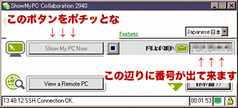
<a href="http://www.flickr.com/photos/materializing/2678480447/" title="ShowMyPC by materializing, on Flickr"><img src="http://farm4.static.flickr.com/3059/2678480447_b41a7ca588_m.jpg" width="240" height="108" alt="ShowMyPC" class="webimg" /></a>ShoMyPC.exeを起動して「Show My PC Now」ってボタンを押します。<br />
すると、ボタンの右側に番号(ワンタイム・パスワード)が表示されます。
</p>

<p>
この番号を、操作する側に伝えます。
</p>


<h3>リモート操作「する」側</h3>

<p>
ShoMyPC.exeを起動して「View a Remote PC」ってボタンを押します。<br />
入力用のウィンドウが開くので、そこに伝えられた番号(パスワード)を入力します。<br />
接続が開始され、相手側のデスクトップが表示されます。
</p>

<ul>
	<li>画面のリフレッシュ</li>
	<li>相手側のCtrlキーを押した状態にする</li>
	<li>相手側のShiftキーを押した状態にする</li>
	<li>接続状態の表示</li>
</ul>

<p>
などのコマンドが、画面上のメニューに表示されてます。
</p>

<h4>あとがき</h4>

<p>
接続している間の操作感は、すこーしカクカク程度で良好です。<br />
ルータを使ってるのですが、飛び越えて問題無く使う事が出来てます。
</p>

<p>
オプションでは、リモートされている側にこちらのアプリケーション・ウィンドウを表示させる事も出来るようですが、その機能はまだ試してません。<br />
機会があればちょっとやってみようかな？
</p>

<p>
双方に同じ規格のメッセンジャーが入ってれば、それで会話しつつ出来るのですが、無かったのでメモ帳使ったりしてました。<br />
文字を打ってF5(日時挿入)のタイミングで入力交代とか(・ｗ・)<br />
あとになったらなぜか「2行改行入れたら交代」という暗黙のルールが発生してました。
</p>

<p>
リモートする側のユーザー権限は、リモートされてる側の権限によりますので、相手側が管理者権限ならレジストリの操作までも可能です。<br />
キーボードがおかしいってんで、regeditからやっちゃったりしたので。
</p>

<p>
あとついでにIMEの辞書登録講座とかやってました。<br />
クリップボードの中身ですが、こちら側でコピーした内容を、相手側に貼り付ける事も出来ました。<br />
リモート状態でも、相手側のクリップボードの中身が反映されると思っていたので驚きでした。
</p>

<p>
環境によっては、私みたいにウィンドウの文字がちょっと文字化けしたりするかもしれませんが、基本的に使うボタンは2つだったりするので問題ないと思います。<br />
リモートデスクトップとして、とても便利に使えるフリー・ソフトだと思いますーヽ( ・ω・)ﾉ
</p>


<h4>参考</h4>

<p>
■<a href="http://gigazine.net/index.php?/news/comments/20070910_showmypc/" title="リモートサポートを手軽に依頼できるフリーソフト「ShowMyPC」 - GIGAZINE">リモートサポートを手軽に依頼できるフリーソフト「ShowMyPC」 - GIGAZINE</a><br />
■<a href="http://www.moongift.jp/2007/10/showmypc/" title="MOONGIFT: » 手軽に構築するリモートアクセス「ShowMyPC」:オープンソースを毎日紹介">MOONGIFT: » 手軽に構築するリモートアクセス「ShowMyPC」:オープンソースを毎日紹介</a>
</p>

<p class="entryplus">SSHについて追記</p>

<p>
SSH・・・暗号化や認証技術を利用して、安全に通信するプロトコル。<br />
■<a href="http://ja.wikipedia.org/wiki/Secure_Shell" title="Secure Shell - Wikipedia">Secure Shell - Wikipedia</a>
</p>]]>
    </content>
</entry>

<entry>
    <title>Thunderbirdでの返信の際の引用ヘッダーを変更する</title>
    <link rel="alternate" type="text/html" href="http://www.materializing.net/archives/2008/05/24022128.php" />
    <link rel="service.edit" type="application/atom+xml" href="http://www.materializing.net/weblog/mt-atom.cgi/weblog/blog_id=1/entry_id=438" title="Thunderbirdでの返信の際の引用ヘッダーを変更する" />
    <id>tag:www.materializing.net,2008://1.438</id>
    
    <published>2008-05-23T17:21:28Z</published>
    <updated>2011-01-25T05:51:52Z</updated>
    
    <summary> Thunderbirdを利用して返信する際、その引用文のヘッダーは通常、 「～～～さんは書きました：」 みたいになります。 これを「you wrote:」みたいに変更して、それっぽいヘッダーに変えてみようと思います。 Outlook Expressのような形...</summary>
    <author>
        <name>arata</name>
        <uri>http://www.materializing.net/</uri>
    </author>
    
        <category term="ソフトウェア" />
    
    <content type="html" xml:lang="ja" xml:base="http://www.materializing.net/">
        <![CDATA[<p>
Thunderbirdを利用して返信する際、その引用文のヘッダーは通常、<br />
「～～～さんは書きました：」<br />
みたいになります。
</p>

<p>
これを「you wrote:」みたいに変更して、それっぽいヘッダーに変えてみようと思います。<br />
Outlook Expressのような形にも変更出来るExtensionがあったので、それも併せてご紹介。
</p>

<p>
ちなみに、私が利用してるのはPortable版です。<br />
通常のインストール版でも出来るかと思いますが試してないです。
</p>]]>
        <![CDATA[<h3>Extensionの導入</h3>

<p>
■<a href="http://mar.withfirefox.org/premier-stored/" title="Premier's Page (保存版)">Premier's Page (保存版)</a><br />
上記より「Thunderbird Reset Quote Header　日本語版」をDLしてインストールします。<br />
※もともとの配布サイトは閉鎖されてます。有志の方による保全です。
</p>

<p>
3種類あって、恐らく一番下のを導入すると早いかと思うのですが、ここでは一番上で。
</p>

<ul>
	<li>ResetQuoteHeader_0.4.3+_ja.xpi←これ使ってみました</li>
	<li>ResetQuoteHeader-0.4.3+_mod_ja.xpi</li>
	<li>ResetQuoteHeader_0.4.3+_ja_for2.0.xpi</li>
</ul>

<p>
で、導入してみたのですが引用ヘッダーが切り替わりません。ショボーン<br />
なので引続き以下の作業に。
</p>


<h3>user.jsの導入</h3>

<p>
以下のように内容を記述した「user.js」ファイルを作成して、ThunderbirdPortable\Data\profile の中に保存します。
</p>

<pre><code>user_pref(&quot;mailnews.reply_header_authorwrote&quot;, &quot;you wrote&quot;);
user_pref(&quot;mailnews.reply_header_locale&quot;, &quot;ja-JP&quot;);
user_pref(&quot;mailnews.reply_header_ondate&quot;, &quot;on %s&quot;);
user_pref(&quot;mailnews.reply_header_separator&quot;, &quot;,&quot;);
user_pref(&quot;mailnews.reply_header_type&quot;, 3);</code></pre>


<h3>テキスト用ヘッダーテンプレートの追加</h3>

<p>
以下の内容をテキストファイルを作成して、quoteheader.txt みたいなファイル名にして適当な場所に保存します。<br />
ThunderbirdPortableの中ならどこでもOK牧場です。自身の判り易い箇所に。
</p>

<pre><code>----- Original Message -----
&lt;!--@D@--&gt;Date: @D@&lt;!--@D@--&gt;(JST)
&lt;!--@A@--&gt;From: @A@&lt;!--@A@--&gt;
&lt;!--@R@--&gt;To: @R@&lt;!--@R@--&gt;
&lt;!--@C@--&gt;CC: @C@&lt;!--@C@--&gt;
&lt;!--@S@--&gt;Subject: @S@&lt;!--@S@--&gt;</code></pre>

<p>
Thunderbird Reset Quote Header の設定を開いて、上で保存したファイルをテンプレートファイルとして指定します。
</p>


<h3>Thunderbird 再起動</h3>

<p>
TBを再起動して、届いたメールを選択して Ctrl＋R してみます。<br />
ヘッダーが変更されて終了。
</p>

<p>
ちなみに、メニューの「ファイル⇒再起動」で行けますが、「Restart Thunderbird」というExtensionを導入すると、再起動ボタンを追加出来ます。<br />
こちらも TB Reset Quote Header と同じ場所で配布されてます。<br />
Extension一覧画面にもボタンが追加されます。
</p>


<h3>Outlook Expressみたいな形式</h3>

<p>
以下みたいな形式ですね。
</p>

<pre><code>---- Original message -----
From: accountname@hogencho.net
To: accountname@hogencho.net
Subject: mailtitle
Date: 05/24/2008</code></pre>

<p>
上の方法では user.js の導入が必要だったりしますが、以下のExtensionを導入すると簡単変更です。<br />
■<a href="http://nic-nac-project.de/%7Ekaosmos/changequote-en.html" title="Changequote">Changequote</a>
</p>

<p>
導入後は、設定を開いて「Extended reply header」にチェックマーク入れるとOKです。
</p>


<h4>あとがき</h4>

<p>
返信ヘッダーの表記調整は user.js を書き換えて利用すると良いです。<br />
「you wrote」を「%s wrote」にすると、送信相手の名前が挿入されます。
</p>

<p>
Thunderbird本体の利用してるバージョンは「2.0.0.12 (20080213)」です。<br />
もう新しいのが出てるかな？<br />
基本環境でも十分便利なThunderbirdですが、探ってみるとやっぱりお役立ちExtensionがありますね。<br />
特に「再起動ボタン」は、別になくても良いんだけど、あれば異常にお役立ちです。感謝。
</p>

<p>
[参考]<br />
■<a href="http://soratokumo.blog.ocn.ne.jp/imanoomoi/2006/05/tb_reset_quote__f0f9.html" title="今の想い: ｢TB Reset Quote Header｣インストール成功">今の想い: ｢TB Reset Quote Header｣インストール成功</a>
</p>]]>
    </content>
</entry>

<entry>
    <title>ソーシャルブックマーク(SBM)をインクリメンタルサーチ。Firefox Extension</title>
    <link rel="alternate" type="text/html" href="http://www.materializing.net/archives/2008/05/05180732.php" />
    <link rel="service.edit" type="application/atom+xml" href="http://www.materializing.net/weblog/mt-atom.cgi/weblog/blog_id=1/entry_id=429" title="ソーシャルブックマーク(SBM)をインクリメンタルサーチ。Firefox Extension" />
    <id>tag:www.materializing.net,2008://1.429</id>
    
    <published>2008-05-05T09:07:32Z</published>
    <updated>2008-08-28T18:10:04Z</updated>
    
    <summary> FirefoxのExtensionに、ソーシャルブックマーク(SBM)内容をインクリメンタルサーチしてくれるものがありました。 インクリメンタルサーチとは、以下の内容の便利な技術です。 インクリメンタルサーチ(incremental search)とは、アプ...</summary>
    <author>
        <name>arata</name>
        <uri>http://www.materializing.net/</uri>
    </author>
    
        <category term="ソフトウェア" />
    
    <content type="html" xml:lang="ja" xml:base="http://www.materializing.net/">
        <![CDATA[<p>
FirefoxのExtensionに、ソーシャルブックマーク(SBM)内容をインクリメンタルサーチしてくれるものがありました。<br />
インクリメンタルサーチとは、以下の内容の便利な技術です。
</p>

<blockquote title="インクリメンタルサーチ - Wikipedia" cite="http://ja.wikipedia.org/wiki/%E3%82%A4%E3%83%B3%E3%82%AF%E3%83%AA%E3%83%A1%E3%83%B3%E3%82%BF%E3%83%AB%E3%82%B5%E3%83%BC%E3%83%81">
<p>インクリメンタルサーチ(incremental search)とは、アプリケーションにおける検索方法のひとつ。検索したい単語をすべて入力した上で検索するのではなく、入力のたびごとに即座に候補を表示させる。逐語検索、逐次検索とも。</p>
</blockquote>
<div class="cite">
[引用元] <a href="http://ja.wikipedia.org/wiki/%E3%82%A4%E3%83%B3%E3%82%AF%E3%83%AA%E3%83%A1%E3%83%B3%E3%82%BF%E3%83%AB%E3%82%B5%E3%83%BC%E3%83%81" title="インクリメンタルサーチ - Wikipedia">インクリメンタルサーチ - Wikipedia</a>
</div>

<p>
例えばはてなブックマークでは、サイトのブックマーク・ページでタグを選ぶ⇒relatedの枠内のタグを選ぶ、という風に、インクリメンタルサーチを行う事が可能なのですが、Extensionを導入する事で画面変遷もなく、一覧からの絞込みも即座に反映されながら、目的の情報に辿る事が可能になります。
</p>]]>
        <![CDATA[<h3>Firefox Extension</h3>

<p>
以下のページにて配布が行われてます。<br />
delicious、はてな、ライブドアクリップ、Googleブックマークで利用可能です。
</p>

<ul>
	<li><a href="http://www.enjoyxstudy.com/firefox/extension/delicious_incsearch/" title="del.icio.us IncSearch - Firefox Extension">del.icio.us IncSearch - Firefox Extension</a></li>
	<li><a href="http://www.enjoyxstudy.com/firefox/extension/hatebu_incsearch/" title="Hatebu IncSearch - Firefox Extension">Hatebu IncSearch - Firefox Extension</a></li>
	<li><a href="http://www.enjoyxstudy.com/firefox/extension/livedoorclip_incsearch/" title="livedoor clip IncSearch - Firefox Extension">livedoor clip IncSearch - Firefox Extension</a></li>
	<li><a href="http://www.enjoyxstudy.com/firefox/extension/googlebookmarks_incsearch/" title="Google Bookmarks IncSearch - Firefox Extension">Google Bookmarks IncSearch - Firefox Extension</a></li>
</ul>

<p>
Extensionをインストールしたあとは、Firefoxのメニュー⇒ツール⇒目的のサーチ用ページ、を呼び出す事が出来ます。
</p>

<p>
ログインしてない状態だと、認証画面が表示されたりするので指示に従います。すると、一覧を取得してくれます。
</p>


<h3>使い方</h3>

<p>
ページ上部にある検索ボックス内にキーワードを入力すると、それらのサーチ結果が即座に表示されます。<br />
スペースで区切る事で、タグ(キーワード)に絡んだ結果が抽出されていきます。<br />
一致する文字はハイライト表示されて見易いです。1ページに表示数数の調整も出来ます。
</p>

<p>
<br />
それから、SBMのデータはSQLiteにて管理されているとの事で、その都度各SBMサイトに読みに行かずに快適に検索する事が出来ます。すごい。
</p>

<h4>快適ショートカットキー</h4>

<p>
以下のショートカットキーを用いてよりスマートに利用出来ます。
</p>

<ul>
	<li>[Ctrl]+[Left] : 前ページに移動 </li>
	<li>[Ctrl]+[Right] : 次ページに移動 </li>
	<li>[Ctrl]+[Up] : 前のブックマークに移動 </li>
	<li>[Ctrl]+[Down] : 次のブックマークに移動 </li>
	<li>[Ctrl]+[Enter] or [Ctrl]+[m] : 選択しているブックマークを開く </li>
	<li>[Ctrl]+[e] : 選択しているブックマークの編集画面を開く </li>
	<li>[Ctrl]+[u] : ブックマークの更新(「sync」押下と同じ) </li>
	<li>[Ctrl]+[s] : 設定変更ウインドウを開く(「setting」押下と同じ) </li>
	<li>[Ctrl]+[/] : ヘルプウインドウを開く(「help」押下と同じ) </li>
</ul>


<h3>他のExtensionと併せた導入例</h3>

<p>
インクリメンタルサーチ専用のページを呼び出す際には、下記のExtensionでそのページを登録しておくと便利です。
</p>

<p>
■<a href="https://addons.mozilla.org/ja/firefox/addon/4810" title="Speed Dial :: Firefox Add-ons">Speed Dial :: Firefox Add-ons</a>
</p>

<p>
<br />
このExtensionを導入すると、登録したサイトを一覧で保存出来て「Ctrl＋No」でアクセス出来るようになります。もちろん、クリックでも使えます。<br />
一画面の表示数やグループ分けも可能なので、好きなものを好きなだけ自由に登録出来ます。
</p>

<p>
このSpeedDialに、各検索用のページを入れて利用してます。
</p>


<h3>まとめ</h3>

<p>
色んな情報の収集と、その際の記録用にソーシャルブックマークを利用してます。<br />
又は単なるブックマーク・お気に入り、です。
</p>

<p>
自分法則を立てて利用しているのですが、こちらのExtensionを入れてみると、各SBMが更に好きになりました。
</p>

<p>
<br />
サイトに行って、デフォルトで利用するのも悪くないですが、資料保存用として利用してる際には、毎回「あとで探す」時に行ったり来たり。<br />
それらをこれ以上ないくらいに短縮してくれました。
</p>

<p>
<br />
どんな単語で登録してたっけ？なんて場合にも、キーワードを打ち込めば即座に出て来るので非常に助かります。
</p>]]>
    </content>
</entry>

<entry>
    <title>EdMax Multiuser版が登場しました</title>
    <link rel="alternate" type="text/html" href="http://www.materializing.net/archives/2008/04/23100100.php" />
    <link rel="service.edit" type="application/atom+xml" href="http://www.materializing.net/weblog/mt-atom.cgi/weblog/blog_id=1/entry_id=421" title="EdMax Multiuser版が登場しました" />
    <id>tag:www.materializing.net,2008://1.421</id>
    
    <published>2008-04-23T01:01:00Z</published>
    <updated>2008-08-28T18:10:04Z</updated>
    
    <summary>一括管理・複数人同時利用EdMax ■EdMax Multiuser版について こういうのあんまり見た事ない気がします。 語弊はあるかもしれませんが、オフライン版のGoogle Apps Mailみたいな。 アカウントは一括管理で、ひとつのEdMaxを多人数で...</summary>
    <author>
        <name>arata</name>
        <uri>http://www.materializing.net/</uri>
    </author>
    
        <category term="ソフトウェア" />
    
    <content type="html" xml:lang="ja" xml:base="http://www.materializing.net/">
        <![CDATA[<h3>一括管理・複数人同時利用EdMax</h3>

<p>
■<a href="http://www.edcom.jp/edmaxm/emm.html" title="EdMax Multiuser版について">EdMax Multiuser版について</a>
</p>

<p>
こういうのあんまり見た事ない気がします。<br />
語弊はあるかもしれませんが、オフライン版のGoogle Apps Mailみたいな。<br />
アカウントは一括管理で、ひとつのEdMaxを多人数で同時利用出来る代物です。
</p>

<p>
<br />
ベースはUnicode版という事です。
</p>]]>
        <![CDATA[<h3>一括管理</h3>

<p>
一括管理出来るので、個別にバックアップを取る必要もなく、メールの管理者が一手にその役をこなせば、色んな作業コスト削減に繋がるかもしれませんね。
</p>

<p>
<br />
個人的には今のところ使う機会がないのですが、メールの管理をどうしようかなぁ？って考えてる方がいたら、選択肢のひとつに如何でしょうか。
</p>]]>
    </content>
</entry>

<entry>
    <title>USBに入れて使えるプログラム紹介。-USB Naked Day.-</title>
    <link rel="alternate" type="text/html" href="http://www.materializing.net/archives/2008/04/09222819.php" />
    <link rel="service.edit" type="application/atom+xml" href="http://www.materializing.net/weblog/mt-atom.cgi/weblog/blog_id=1/entry_id=418" title="USBに入れて使えるプログラム紹介。-USB Naked Day.-" />
    <id>tag:www.materializing.net,2008://1.418</id>
    
    <published>2008-04-09T13:28:19Z</published>
    <updated>2009-03-01T09:29:19Z</updated>
    
    <summary> 以前 PortableApps に関して紹介しました。 ■PortableApps.com - Portable software for USB drives | Your Digital Life, Anywhere™ 上記サイトの方では、中身のプログラ...</summary>
    <author>
        <name>arata</name>
        <uri>http://www.materializing.net/</uri>
    </author>
    
        <category term="ソフトウェア" />
    
    <content type="html" xml:lang="ja" xml:base="http://www.materializing.net/">
        <![CDATA[<p>
以前 PortableApps に関して紹介しました。<br />
■<a href="http://portableapps.com/" title="PortableApps.com - Portable software for USB drives | Your Digital Life, Anywhere™">PortableApps.com - Portable software for USB drives | Your Digital Life, Anywhere™</a>
</p>

<p>
上記サイトの方では、中身のプログラムも更に色んなものが詰まったりして変化してます。<br />
そのまま使うのも十分ですが、持ち運び出来るものなら試しに入れて使ってみると良いでしょう。<br />
そんな感じで、幾つか紹介してみます。
</p>


<h3>Thunderbird</h3>

<p>
と、以前に Thunderbird 日本語化の手順を書いておいて「次を書くぞ！」と勢い込んでいたら、すっかり休眠期間に入って起きてみたら Version 上がっちゃってました。。。1.5⇒2.0～
</p>

<p>
他の Thunderbird は判りませんが、Portable Edition の場合、上書きアップグレードすると妙なエラー･メッセージが表示されっぱなしになっちゃいます。<br />
スクリーンショット取り損ねちゃってないのが悔しい。<br />
・・・いちお動かしたりは出来るんですけど。<br />
解消するには2.0を上書きじゃなく新規で入れるのが手っ取り早いです。<br />
Extension やメールのバックアップを取ったら1.5は削除して、2.0は新規で入れてしまいましょう。
</p>

<p>
言語切替 Extension 入れて、<br />
■<a href="https://addons.mozilla.org/en-US/firefox/addon/356?id=356&vid=1103" title="Locale Switcher :: Firefox Add-ons">Locale Switcher :: Firefox Add-ons</a>
</p>

<p>
言語パック入れる。。。終わり！<br />
■<a href="http://portableapps.com/apps/internet/thunderbird_portable/localization" title="Localization | PortableApps.com - Portable software for USB drives">Localization | PortableApps.com - Portable software for USB drives</a>
</p>

<p>
上書きインストールのエラーに関してはこの辺り読むと良いかと思います。<br />
■<a href="http://portableapps.com/node/10844" title="Version 2.0.0.9 installation issues | PortableApps.com - Portable software for USB drives">Version 2.0.0.9 installation issues | PortableApps.com - Portable software for USB drives</a>
</p>

<p>
私の場合、メール接続はIMAPでしか使ってないのでラクでした。
</p>]]>
        <![CDATA[<h3>USBに入れて使ってるソフトウェア</h3>

<ul>
	<li>Alarm Reminder(簡易時報)／Fire File Copy(ファイルコピー)・・・<a href="http://www.k3.dion.ne.jp/~kitt/pc/sw/index.html" title="A-1 DRIVE software">A-1 DRIVE software</a></li>
	<li>BunBackup(バックアップ)・・・<a href="http://homepage3.nifty.com/nagatsuki/bunbackup/bunbackup.htm" title="BunBackup">BunBackup</a></li>
	<li>Differencer(文書比較)・・・<a href="http://www.geocities.jp/yuduru72/diffrencer.html" title="diffrencer">diffrencer</a></li>
	<li>HTML Assistant(入力補完)・・・<a href="http://hp.vector.co.jp/authors/VA036013/" title="フリーソフト置き場">フリーソフト置き場</a></li>
	<li>ID Manager(パス管理)・・・<a href="http://www.woodensoldier.info/soft/idm.htm" title="パスワード管理ツール ID Manager">パスワード管理ツール ID Manager</a></li>
	<li>JTrim(画像加工)・・・<a href="http://www.woodybells.com/jtrim.html" title="JTrim">JTrim</a></li>
	<li>KIKI(ブラウザ)・・・<a href="http://www.din.or.jp/~blmzf/" title="ウェブブラウザ KIKI のホームページ">ウェブブラウザ KIKI のホームページ</a></li>
	<li>Leeyes(画像閲覧)・・・<a href="http://www3.tokai.or.jp/boxes/leeyes/" title="Leeyes">Leeyes</a></li>
	<li>PHP Editor(エディタ)・・・<a href="http://phpspot.net/php/phpeditor.html" title="PHPエディタ - フリーのwindows用php統合開発環境 - phpspot">PHPエディタ - フリーのwindows用php統合開発環境 - phpspot</a></li>
	<li>Radish(メール鯖)・・・<a href="http://homepage2.nifty.com/spw/software/radish/" title="Radish">Radish</a></li>
	<li>Terapad(エディタ)・・・<a href="http://www5f.biglobe.ne.jp/~t-susumu/library/tpad.html" title="TeraPad">TeraPad</a></li>
	<li>Twit(Twitter用クライアント)・・・<a href="http://cheebow.info/chemt/archives/2007/04/twitterwindowst.html" title="ヒビノアワ: Twitter用Windowsクライアント「Twit」できました">ヒビノアワ: Twitter用Windowsクライアント「Twit」できました</a></li>
	<li>Virtual Drive(ディレクトリ仮想化)・・・<a href="http://www.ornity.co.jp/html/software/virtualdrive/" title="OrnitySoftware">OrnitySoftware</a></li>
	<li>HTMLソース実体参照変換フォーム(実体参照)・・・<a href="http://www.nishishi.com/soft/ws/" title="HTMLソース実体参照変換フォーム">HTMLソース実体参照変換フォーム</a></li>
	<li>Winsize(ウィンドウサイズ調節)・・・<a href="http://www.vector.co.jp/soft/win95/util/se054629.html" title="Winsize(Windows95/98/Me / ユーティリティ)">Winsize(Windows95/98/Me / ユーティリティ)</a></li>
	<li>Winshot(キャプチャー)・・・<a href="http://www.woodybells.com/winshot.html" title="WinShot">WinShot</a></li>
	<li>WinT(ウィンドウ操作)・・・<a href="http://www.vector.co.jp/soft/winnt/util/se308397.html" title="WinT(WindowsNT/2000/XP/Vista / ユーティリティ)">WinT(WindowsNT/2000/XP/Vista / ユーティリティ)</a></li>
	<li>yappa(簡易プロキシ鯖)・・・<a href="http://neji.maki.com/" title="nejimaki flat">nejimaki flat</a></li>
</ul>
<ul>
	<li>ApacheLogViewer(ログ解析)・・・<a href="http://circle.ns01.info/" title="CIRCLE.NS01.INFO">CIRCLE.NS01.INFO</a></li>
	<li>CLCL(クリップボード拡張)・・・<a href="http://www.nakka.com/soft/clcl/" title="CLCL">CLCL</a></li>
	<li>ClaftLaunch(ランチャー)・・・<a href="http://hp.vector.co.jp/authors/VA012411/" title="Craftware">Craftware</a></li>
	<li>dayday(ファイル管理)・・・<a href="http://www.vector.co.jp/soft/win95/util/se249714.html" title="日付で整理をしてみたら・・・(Windows95/98/Me / ユーティリティ)">日付で整理をしてみたら・・・(Windows95/98/Me / ユーティリティ)</a></li>
	<li>DGCA(アーカイバ)・・・<a href="http://www.emit.jp/dgca/dgca.html" title="DGCA">DGCA</a></li>
	<li>FileSeeker(ファイル管理)・・・<a href="http://hp.vector.co.jp/authors/VA038378/" title="::bOrderFactory">::bOrderFactory</a></li>
	<li>GetRGB(カラーピッカー)・・・<a href="http://www.vector.co.jp/soft/win95/art/se230196.html" title="GetRGB(Windows95/98/Me / 画像＆サウンド)">GetRGB(Windows95/98/Me / 画像＆サウンド)</a></li>
	<li>Rnmcopy(ファイルコピー)・・・<a href="http://www.geocities.jp/enpanpy/" title="enpanpy">enpanpy</a></li>
	<li>synfun(音同期)・・・<a href="http://www.geocities.jp/sarusekkei/" title="KeyFrameFlasher's PAGE">KeyFrameFlasher's PAGE</a></li>
	<li>Wheel Redirector(ウィンドウ操作)・・・<a href="http://www.vector.co.jp/soft/win95/util/se261633.html" title="Wheel Redirector(Windows95/98/Me / ユーティリティ)">Wheel Redirector(Windows95/98/Me / ユーティリティ)</a></li>
</ul>

<p>
入れてるものの一部になりますがこんな感じです。<br />
USBに入れなくても、解凍して実行するだけなので気軽に試せますです。
</p>

<p>
他にもMP3プレイヤーが入ってたり、ブラウザも他に入ってたりします。<br />
XSAS，XAMPPも当然入ってます。
</p>

<p>
何か気になるものがあれば試しに触ってみると良いかと思います。
</p>

<p>
それから、今日は『<a href="http://naked.dustindiaz.com/" title="CSS Naked Day">CSS Naked Day</a>』です。
</p>]]>
    </content>
</entry>

<entry>
    <title>多くのSEO的情報をまとめて見る事が出来るツール「xinu」</title>
    <link rel="alternate" type="text/html" href="http://www.materializing.net/archives/2007/07/29232006.php" />
    <link rel="service.edit" type="application/atom+xml" href="http://www.materializing.net/weblog/mt-atom.cgi/weblog/blog_id=1/entry_id=398" title="多くのSEO的情報をまとめて見る事が出来るツール「xinu」" />
    <id>tag:www.materializing.net,2007://1.398</id>
    
    <published>2007-07-29T14:20:06Z</published>
    <updated>2008-08-28T18:10:02Z</updated>
    
    <summary> ■Xinu - Check quickly your PageRank, backlinks and much more 様々なSEO的情報をまとめて取得してくれるWebtoolです。 (＋opensourse 後述) 試しに使ってみたのですが、これほどたく...</summary>
    <author>
        <name>arata</name>
        <uri>http://www.materializing.net/</uri>
    </author>
    
        <category term="ソフトウェア" />
    
    <content type="html" xml:lang="ja" xml:base="http://www.materializing.net/">
        <![CDATA[<p>
<a href="http://www.xinureturns.com/" title="Xinu - Check quickly your PageRank, backlinks and much more"><img src="http://img.simpleapi.net/small/http://www.xinureturns.com/" width="128" height="128" alt="Xinu - Check quickly your PageRank, backlinks and much more" class="webimg" />■Xinu - Check quickly your PageRank, backlinks and much more</a><br />
様々なSEO的情報をまとめて取得してくれるWebtoolです。<br />
(＋opensourse 後述)<br />
試しに使ってみたのですが、これほどたくさんの情報を一度に展開してくれるのはその筋の人には良いのではないでしょうか。<br clear="all" />
</p>

<p>
<br />
ちなみに、私のサイトはセオセオ(SEOと言いたいらしい)気にしてないので良いんです。ぼちぼちなんです。片隅に息づいてさえいれば。
</p>]]>
        <![CDATA[<h4>ソースは公開されてます</h4>

<p>
以下にてソースは置いてあります。<br />
■<a href="http://viciao2k3.net/services/xinu/" title="Xinu now it's open">Xinu now it's open</a><br />
「私はそんなに上手なコードを書けるとはいえないけど、楽しんでます」<br />
って仰ってるところが素敵。<br />
現時点(2007/07/23 00:41:43)で置いてあるのは rar形式のファイルだけみたいですね。<br />
■<a href="http://www.diana.dti.ne.jp/~winrar/" title="WinRAR in Japan">WinRAR in Japan</a><br />
rarに対応してる他のアーカイバってあったかな・・・？
</p>

<p>
<br />
で、こちらを解凍してサーバーにそのまま上げちゃうだけで使う事が出来るようになります。<br />
ただ、indexファイルにGoogle Analyticsのコード(94行目辺り)が入ってるのでこれは削除で・・・って言いたいとこなんですが消して良いのかな。<br />
Google Adsenseのコード(61行目辺り)も入ってますね。
</p>

<p>
<br />
そんな状態だったりしますが、そのまま置くだけで使う事が出来るようになるので興味の湧いた方はちょっとやってみると良いです。<br />
何か気づいた事があったらフィードバックの方向で。<br />
とりあえず真っ先に気付いたのは、日本語のDescriptionが文字化けを起こしてる点でしょうか。
</p>


<h4>あとがき</h4>

<p>
これ、opensourseなので中身を好きに改変して自分好みの情報収集ツールに仕立て上げる事も出来るのではないでしょうか。<br />
Social Bookmarksの項目にはてなとかPookmarkとかLivedoorClipの情報を表示させる事が出来たら面白そうです。<br />
あとは・・・日本語のLanguageファイル作ったので使って下さい！って送りつけるとか？<br />
って言いつつやってはみたんだけどしっくりこないのでダメダメです。<br />
ショボン
</p>

<p>
<br />
おまけに07/23に書いておいてUPしてなかった件。。。
</p>

<p>
<br />
[参考]<br />
■<a href="http://choco--late.com/archives/214" title="1ページでページランク・バックリンク・SBM数を含む様々なSEO報がわかる『xinu』 - Chocolate（チョコレート）">1ページでページランク・バックリンク・SBM数を含む様々なSEO報がわかる『xinu』 - Chocolate（チョコレート）</a>
</p>]]>
    </content>
</entry>

<entry>
    <title>ウィンドウの背後にあるウィンドウをホイールスクロール出来るようにするソフト</title>
    <link rel="alternate" type="text/html" href="http://www.materializing.net/archives/2007/06/18012131.php" />
    <link rel="service.edit" type="application/atom+xml" href="http://www.materializing.net/weblog/mt-atom.cgi/weblog/blog_id=1/entry_id=390" title="ウィンドウの背後にあるウィンドウをホイールスクロール出来るようにするソフト" />
    <id>tag:www.materializing.net,2007://1.390</id>
    
    <published>2007-06-17T16:21:31Z</published>
    <updated>2009-12-16T23:41:46Z</updated>
    
    <summary> ウ ィンドウの最前面表示や透明化が出来るソフトを前回で紹介したので、それと併せて利用するのに便利なソフトを紹介します。 ■Vector：Wheel Redirector (Windows95/98/Me / ユーティリティ) - ソフトの詳細 ■Softwa...</summary>
    <author>
        <name>arata</name>
        <uri>http://www.materializing.net/</uri>
    </author>
    
        <category term="ソフトウェア" />
    
    <content type="html" xml:lang="ja" xml:base="http://www.materializing.net/">
        <![CDATA[<p>
<span class="dropcap">ウ</span> ィンドウの最前面表示や透明化が出来るソフトを前回で紹介したので、それと併せて利用するのに便利なソフトを紹介します。<br />
■<a href="http://www.vector.co.jp/soft/win95/util/se261633.html" title="Vector：Wheel Redirector (Windows95/98/Me / ユーティリティ) - ソフトの詳細">Vector：Wheel Redirector (Windows95/98/Me / ユーティリティ) - ソフトの詳細</a><br />
<strike>■Software Archives - Group Finity</strike><br />
上記サイトの「WHEEL REDIRECTOR」というソフトです。
</p>

<p class="place-center"><img src="http://farm2.static.flickr.com/1321/560125958_95a4401249_o.gif" width="500" height="100" alt="sc" /></p>

<p>
このソフトを利用すれば、ウィンドウをクリックしてアクティブにしなくても、背後に存在するウィンドウをホイールスクロールする事が出来るようになります。
</p>]]>
        <![CDATA[<h3>利用の際に</h3>

<p>
zip形式なら任意の場所に解凍してプログラムファイルから起動すれば良いです。<br />
インストーラー形式も用意してありますので、上記がなんだか判らない方はこちらを利用してインストールすると良いです。
</p>

<p>
スタートアップフォルダにショートカットを置いておくと次回から自動起動。<br />
中にあるusage.htmlは説明書です。ちゃんと読んでご利用を。<br />
起動したらタスクトレイにアイコンが出て来ます。設定などはこちらから。
</p>

<p>
特別何かをしなければならない事はありません。<br />
起動さえ出来れば、あとはウィンドウの背後にあるウィンドウにカーソルを持って行ってホイールスクロールしてみましょう。<br />
アクティブ状態ではないのにスルスルとスクロール出来るはずです。
</p>

<p>
ちなみに、MDI形式のブラウザの場合、中にある子ウィンドウ毎にも作用してくれます。<br />
これがまた良かったりしますね。<br />
より便利に使いたい時には、「カスタム動作」を用いてウィンドウやアプリケーション毎の動作を設定すると良いです。
</p>

<p>
で、前回お伝えしたソフトではウィンドウを最前面化したり透明化出来るので、このソフトを利用する事で<br />
「最前面化＋透明化を施しても、結局背後のウィンドウが要スクロールだと透明化の意味ないっす」<br />
って事を解消する事が出来ます。
</p>

<p>
・・・なんか言葉では伝え辛い。<br />
ふたつを併せて使ってみると判るはずなので、気が向いたらご体験を。
</p>


<h4>あとがき</h4>

<p>
このソフトのおかげで「ワンクリック」が節約されます。<br />
ウィンドウズの操作に習熟してくるほど、この節約がありがたいなぁって思えるかと。<br />
パワーマシンに代わってからは、基本的に開いたウィンドウは閉じなかったりするのでこのソフトには大変助けられてます。
</p>

<p>
2009/05/16 01:55:08：以下のソフトもオススメです。<br />
■<a href="http://www.staticflower.net/software/kazaguru.html" title="かざぐるマウス - Static Flower">かざぐるマウス - Static Flower</a>
</p>


<h4>追記：2009/05/16 01:53:44</h4>

<ol>
	<li>リンク切れ起こしていたので修正。</li>
</ol>]]>
    </content>
</entry>

</feed>