<?xml version="1.0" encoding="UTF-8"?>
<feed xmlns="http://www.w3.org/2005/Atom">
<title>Google関連情報-Materializing [マテリアライジング]</title>
    <link rel="alternate" type="text/html" href="http://www.materializing.net/" />
    <link rel="self" type="application/atom+xml" href="http://www.materializing.net/atom.xml" />
   <id>tag:www.materializing.net,2006://1</id>
    <link rel="service.post" type="application/atom+xml" href="http://www.materializing.net/weblog/mt-atom.cgi/weblog/blog_id=1" title="Materializing [マテリアライジング]" />
    <updated>2010-10-17T08:21:05Z</updated>
    <subtitle>web的暮らし と銘打ち、その足跡を遺していくサイトです。Movabletype,wordpress,EC-CUBE等のCMSをローカルサーバ立てて楽しんでます。それとちょびっとだけPHP。便利なソフトウェアや楽しそうなサイトも紹介中。</subtitle>
 

<entry>
    <title>Googleスプレッドシートで連番をふってみる。</title>
    <link rel="alternate" type="text/html" href="http://www.materializing.net/archives/2010/10/04141950.php" />
    <link rel="service.edit" type="application/atom+xml" href="http://www.materializing.net/weblog/mt-atom.cgi/weblog/blog_id=1/entry_id=527" title="Googleスプレッドシートで連番をふってみる。" />
    <id>tag:www.materializing.net,2010://1.527</id>
    
    <published>2010-10-04T05:19:50Z</published>
    <updated>2010-10-17T08:21:05Z</updated>
    
    <summary> 文書作成時、小さなものから大きなものまで、色んな情報はGoogleドキュメントを利用してます。 すっかり定着してしまってて、なんかまとめ事をしたい時にはすぐポチポチ起動させてます。 さて、そんなGoogleドキュメントの中でExcelみたいに使えるスプレッド...</summary>
    <author>
        <name>arata</name>
        <uri>http://www.materializing.net/</uri>
    </author>
    
        <category term="Google関連情報" />
    
    <content type="html" xml:lang="ja" xml:base="http://www.materializing.net/">
        <![CDATA[<p>
文書作成時、小さなものから大きなものまで、色んな情報はGoogleドキュメントを利用してます。<br />
すっかり定着してしまってて、なんかまとめ事をしたい時にはすぐポチポチ起動させてます。<br />
さて、そんなGoogleドキュメントの中でExcelみたいに使えるスプレッドシートについてのミニマム・インフォです。<br />
列内で連番をふる時の方法です。
</p>

<p>
ある列内で連番をふりたい時、もととなる数、例えば「1」なんかを書いて、そのセルの右下をつまんで下方にドラッグしてみます。
</p>

<p>
<span class="mt-enclosure mt-enclosure-image" style="display: inline;"><img alt="Googleスプレッドシートで連番をふってみる。1" src="http://www.materializing.net/images/20101004_134615_capture.gif" width="462" height="273" class="mt-image-center" style="text-align: center; display: block; margin: 0 auto 20px;" /></span>
</p>

<p>
・・・ならない！でもいっこいっこ書いていくのはめんどい！＞＜；<br />
そんな時は以下の方法で。
</p>]]>
        <![CDATA[<h3>1、2 まで書いてからドラッグしてみる</h3>

<p>
「1」だけじゃなく「2」まで書いてみます。<br />
そして、書いたふたつのセルを選択状態にして、それから右下をつまんでドラッグ。。。
</p>

<p>
<span class="mt-enclosure mt-enclosure-image" style="display: inline;"><img alt="Googleスプレッドシートで連番をふってみる。2" src="http://www.materializing.net/images/20101004_134623_capture.gif" width="452" height="267" class="mt-image-center" style="text-align: center; display: block; margin: 0 auto 20px;" /></span>
</p>

<p>
・・・できました！<br />
これでもう連番自由自在ですねヽ( ・ω・)ﾉ
</p>

<h4>あとがき</h4>

<p>
Excelでも同じように使えます。<br />
ちょっとしたことなんですけど、良い機能ですよねー。
</p>]]>
    </content>
</entry>

<entry>
    <title>BloggerにSyntax Highliterを入れてみた。</title>
    <link rel="alternate" type="text/html" href="http://www.materializing.net/archives/2010/10/03134928.php" />
    <link rel="service.edit" type="application/atom+xml" href="http://www.materializing.net/weblog/mt-atom.cgi/weblog/blog_id=1/entry_id=526" title="BloggerにSyntax Highliterを入れてみた。" />
    <id>tag:www.materializing.net,2010://1.526</id>
    
    <published>2010-10-03T04:49:28Z</published>
    <updated>2010-10-03T04:49:44Z</updated>
    
    <summary> ちょこちょこ巡ってるブログで、プログラムのコードを掲載している場合に、きれいに整列・色付けしてある記事を見掛ける事が多くなりました。 これってどうやってるんだろうなぁ？と疑問が湧いたので、調べて試してみました。 こんな感じになる状態ですね。※下は画像です。 ...</summary>
    <author>
        <name>arata</name>
        <uri>http://www.materializing.net/</uri>
    </author>
    
        <category term="Google関連情報" />
    
    <content type="html" xml:lang="ja" xml:base="http://www.materializing.net/">
        <![CDATA[<p>
ちょこちょこ巡ってるブログで、プログラムのコードを掲載している場合に、きれいに整列・色付けしてある記事を見掛ける事が多くなりました。<br />
これってどうやってるんだろうなぁ？と疑問が湧いたので、調べて試してみました。
</p>

<p>
こんな感じになる状態ですね。※下は画像です。<br />
<span class="mt-enclosure mt-enclosure-image" style="display: inline;"><img alt="Blogger Syntax Highliterキャプチャー" src="http://www.materializing.net/images/20101003_131531_capture.gif" width="490" height="170" class="mt-image-center" style="text-align: center; display: block; margin: 0 auto 20px;" /></span>
</p>]]>
        <![CDATA[<h3>Bloggerのテンプレートを編集</h3>

<p>
Bloggerに行って設定したいブログの「デザイン」→「HTMLの編集」に進みます。<br />
開いてるテンプレート内の、&lt;head&gt;&nbsp;～&nbsp;&lt;/head&gt; 内に以下の記述を行ないます。<br />
※バックアップを忘れずに。
</p>

<pre><code>&lt;link href='http://alexgorbatchev.com/pub/sh/current/styles/shCore.css' rel='stylesheet' type='text/css'/&gt; 
&lt;link href='http://alexgorbatchev.com/pub/sh/current/styles/shThemeDefault.css' rel='stylesheet' type='text/css'/&gt; 
&lt;script src='http://alexgorbatchev.com/pub/sh/current/scripts/shCore.js' type='text/javascript'/&gt; 
&lt;script src='http://alexgorbatchev.com/pub/sh/current/scripts/shBrushCpp.js' type='text/javascript'/&gt; 
&lt;script src='http://alexgorbatchev.com/pub/sh/current/scripts/shBrushCSharp.js' type='text/javascript'/&gt; 
&lt;script src='http://alexgorbatchev.com/pub/sh/current/scripts/shBrushCss.js' type='text/javascript'/&gt; 
&lt;script src='http://alexgorbatchev.com/pub/sh/current/scripts/shBrushJava.js' type='text/javascript'/&gt; 
&lt;script src='http://alexgorbatchev.com/pub/sh/current/scripts/shBrushJScript.js' type='text/javascript'/&gt; 
&lt;script src='http://alexgorbatchev.com/pub/sh/current/scripts/shBrushPhp.js' type='text/javascript'/&gt; 
&lt;script src='http://alexgorbatchev.com/pub/sh/current/scripts/shBrushPython.js' type='text/javascript'/&gt; 
&lt;script src='http://alexgorbatchev.com/pub/sh/current/scripts/shBrushRuby.js' type='text/javascript'/&gt; 
&lt;script src='http://alexgorbatchev.com/pub/sh/current/scripts/shBrushSql.js' type='text/javascript'/&gt; 
&lt;script src='http://alexgorbatchev.com/pub/sh/current/scripts/shBrushVb.js' type='text/javascript'/&gt; 
&lt;script src='http://alexgorbatchev.com/pub/sh/current/scripts/shBrushXml.js' type='text/javascript'/&gt; 
&lt;script src='http://alexgorbatchev.com/pub/sh/current/scripts/shBrushPerl.js' type='text/javascript'/&gt; 
&lt;script src='http://alexgorbatchev.com/pub/sh/current/scripts/shBrushPowerShell.js' type='text/javascript'/&gt; 
&lt;script language='javascript'&gt; 
SyntaxHighlighter.config.bloggerMode=true;
SyntaxHighlighter.config.clipboardSwf=&amp;#39;http://alexgorbatchev.com/pub/sh/current/scripts/clipboard.swf&amp;#39;;
SyntaxHighlighter.all();
&lt;/script&gt;
</code></pre>

<h3>記事内での指定</h3>

<p>
記事内で、コードをハイライトさせたい箇所は以下のようにします。
</p>

<pre><code>&lt;pre class=&quot;brush: java&quot;&gt;
ここにコードを書きます。
&lt;/pre&gt;
</code></pre>

<p>
「brush」のあとは対応させたい言語名を記述。以下は一覧です。<br />
■<a href="http://alexgorbatchev.com/SyntaxHighlighter/manual/brushes/" title="SyntaxHighlighter - Bundled Brushes">SyntaxHighlighter - Bundled Brushes</a>
</p>

<p>
これでハイライトされたらOKです。
</p>

<h3>テーマもあります。</h3>

<p>
きれいに色分けされるに当たって、テーマも用意されてます。<br />
■<a href="http://alexgorbatchev.com/SyntaxHighlighter/manual/themes/" title="SyntaxHighlighter - Themes">SyntaxHighlighter - Themes</a>
</p>

<p>
以下の箇所のファイル名を指定する事で、色んなスタイルが楽しめます。<br />
どれもきれいなので、サイトに合うものや好みを選ぶ事が出来ます。
</p>

<pre><code>&lt;link href='http://alexgorbatchev.com/pub/sh/current/styles/<strong>shThemeDefault.css</strong>' rel='stylesheet' type='text/css'/&gt; 
</code></pre>

<h4>参考情報</h4>

<p>
■<a href="http://practician.blogspot.com/2010/07/color-my-world-syntax-highlighter.html" title="Practician - The Zen of Trial and Error ...: Color My World - Syntax highlighter">Practician - The Zen of Trial and Error ...: Color My World - Syntax highlighter</a><br />
■<a href="http://www.kuribo.info/2008/06/blogger-syntax-highlighter.html" title="クリボウの Blogger Tips: コードをハイライトする「Blogger Syntax Highlighter」ウィジェット">クリボウの Blogger Tips: コードをハイライトする「Blogger Syntax Highlighter」ウィジェット</a><br />
■<a href="http://alexgorbatchev.com/SyntaxHighlighter/manual/themes/" title="SyntaxHighlighter - Themes">SyntaxHighlighter - Themes</a>
</p>

<h4>あとがき</h4>

<p>
一先ず復帰しました。<br />
ちょっと状況によりまた書かなくなるかもしれないけど、ぼちぼちやってこうかな？って思います。<br />
心配してくれた方、ほんとありがとうございました(´･ω･`)
</p>

<p>
えと、この半年でとても良い経験積んで来ました。<br />
お仕事とか趣味なんかに活かして、このサイトでもそのうち、プログラミングについて何か記事書けるようになれたら良いなぁって思ってます。
</p>]]>
    </content>
</entry>

<entry>
    <title>新しく出た｢Google 日本語入力｣を試してみるのです。</title>
    <link rel="alternate" type="text/html" href="http://www.materializing.net/archives/2009/12/05021120.php" />
    <link rel="service.edit" type="application/atom+xml" href="http://www.materializing.net/weblog/mt-atom.cgi/weblog/blog_id=1/entry_id=517" title="新しく出た｢Google 日本語入力｣を試してみるのです。" />
    <id>tag:www.materializing.net,2009://1.517</id>
    
    <published>2009-12-04T17:11:20Z</published>
    <updated>2009-12-17T00:27:03Z</updated>
    
    <summary> ■Google 日本語入力 - ダウンロード 大好きGoogleさんから新しいサービスが出ました。その名も「Google 日本語入力」。 いわゆるIMEと似たもので、入力時のサポートを行うソフトウェアです。 インストールに特別難しいことは必要ないです。 サイ...</summary>
    <author>
        <name>arata</name>
        <uri>http://www.materializing.net/</uri>
    </author>
    
        <category term="Google関連情報" />
    
    <content type="html" xml:lang="ja" xml:base="http://www.materializing.net/">
        <![CDATA[<p>
<a href="http://www.google.com/intl/ja/ime/" title="Google 日本語入力 - ダウンロード"><img src="http://img.simpleapi.net/small/http://www.google.com/intl/ja/ime/" width="128" height="128" alt="Google 日本語入力 - ダウンロード" class="webimg" />■Google 日本語入力 - ダウンロード</a><br />
大好きGoogleさんから新しいサービスが出ました。その名も「Google 日本語入力」。<br />
いわゆるIMEと似たもので、入力時のサポートを行うソフトウェアです。
</p>

<p>
インストールに特別難しいことは必要ないです。<br />
サイトに飛んで「Google日本語入力をダウンロード」からインストールします。
</p>

<blockquote title="Google Japan Blog: 思いどおりの日本語入力 - Google 日本語入力" cite="http://googlejapan.blogspot.com/2009/12/google_03.html">Google 日本語入力は Windows (現時点では 32 ビットのみ) および Mac に対応した日本語入力ソフトウェア (インプットメソッド) です。豊富な語彙と強力なサジェスト機能で思いどおりの日本語入力をサポートします。<br />
<br />
Google 日本語入力はまだベータ版です。アプリケーション互換性問題、誤変換、未実装の機能を含め多くの改善点が残っています。不具合や改善点など皆様からのフィードバックをお待ちしております。<br />
<ul><li>Google 日本語入力はネットワークに接続されていない状態、すなわちオフラインで動作します。</li><li>プロパティにある「シークレットモード」は、学習機能と入力履歴からのサジェストおよびユーザー辞書を一時的に無効にする機能です。</li><li>Windows の 64 ビット版は鋭意開発中です。</li></ul></blockquote>
<div class="cite">[引用元] <a href="http://googlejapan.blogspot.com/2009/12/google_03.html" title="Google Japan Blog: 思いどおりの日本語入力 - Google 日本語入力">Google Japan Blog: 思いどおりの日本語入力 - Google 日本語入力</a></div>]]>
        <![CDATA[<h3>Google 日本語入力をインストール</h3>

<p>
インストールしたあとは、作業しているWindowsアカウントから一旦ログオフします。
</p>


<h3>言語バーの設定</h3>

<p>
<span class="mt-enclosure mt-enclosure-image" style="display: inline;"><a href="http://www.materializing.net/images/20091204_183153_capture.png"><img alt="新しく出た｢Google 日本語入力｣：言語バー設定画面" src="http://www.materializing.net/assets_c/2009/12/20091204_183153_capture-thumb-250x236-27.png" width="250" height="236" class="mt-image-left" style="float: left; margin: 0 20px 20px 0;" /></a></span>デスクトップやタスクバーにある言語バーを右クリックして「設定」を開きます。<br />
※言語バーの在処は自身の設定している環境により異なります。
</p>


<h3>キーシーケンス(ショートカットキー)の設定</h3>

<p>
次に、キーの設定を開きます。
</p>

<p>
<span class="mt-enclosure mt-enclosure-image" style="display: inline;"><img alt="言語バーのキーの設定画面" src="http://www.materializing.net/images/20091204_183154_capture.png" width="482" height="270" class="mt-image-center" style="text-align: center; display: block; margin: 0 auto 20px;" /></span>
</p>

<p>
自身の判り易い「キーシーケンス」を設定して下さい。<br />
これはショートカットキーのようなものになります。<br />
IMEとGoogle日本語入力を簡単に切り替える事が出来るようになるので、設定しておくと便利かと思います。
</p>

<p>
ここまでやったら、とりあえず設定したショートカットキーで入力を切り替えて、何か文字を打ってみると良いでしょう。
</p>


<h3>「Google 日本語入力」に辞書登録を行う</h3>

<p>
IMEで辞書登録していた単語は引き継がれないので、これらをGoogle日本語入力に移してみます。<br />
先ずはIMEから辞書をエクスポート。
</p>

<ol>
	<li>IMEの「辞書ツール」を開く</li>
	<li>メニューの「ツール」⇒「一覧の出力」から、任意のフォルダ、ファイル名で出力する</li>
	<li>IMEの辞書ツールを閉じる</li>
</ol>

<p>
<span class="mt-enclosure mt-enclosure-image" style="display: inline;"><a href="http://www.materializing.net/images/20091204_183155_capture.png"><img alt="Google日本語入力：辞書ツールにインポート中" src="http://www.materializing.net/assets_c/2009/12/20091204_183155_capture-thumb-250x157-30.png" width="250" height="157" class="mt-image-left" style="float: left; margin: 0 20px 20px 0;" /></a></span>次に、Google日本語入力の「辞書登録(辞書ツール)」を開きます。<br />
デフォルトでは「ユーザー辞書 1」が既に存在してます。<br />
もちろんこれにインポートしても良いです。
</p>

<p>
Google日本語入力の場合、辞書自体を幾つも備える事が出来るようなので、試しにひとつオリジナル辞書を作成してみました。<br />
※辞書作成はメニューの 「管理」⇒「辞書を作成」 から行う事が出来ます。
</p>

<ol>
	<li>インポートしたい辞書を選択する</li>
	<li>右クリックして「この辞書にインポート」を選ぶ</li>
	<li>「ファイルを選択」ボタンから、先程IMEから出力したテキスト ファイルを選択</li>
	<li>「フォーマット」を「IME」にする</li>
	<li>「エンコード」を「Shift_Jis」にする</li>
	<li>「インポート」ボタンを押す</li>
</ol>

<p>
以上で、IMEで登録利用していた単語が登録されました丶(´ー｀)ノ
</p>

<p>
「品詞」についてですが、IMEで設定していた「顔文字」は、Google日本語入力に登録すると「記号」に切り替えられてしまうようです。
</p>


<h4>あとがき</h4>

<p>
まだちょっとしか利用してないのですが、サジェスト(候補表示)がとても良い感じです。<br />
例えば、「楽天」の途中の「らくて」まで打ったりすると、使いそうな候補として<br />
「楽天ブログ、楽天市場、楽天オークション」が出てきたりします。<br />
「ヤフー」とかも似たような感じです。
</p>

<p>
「むーば」まで打って「ムーバブルタイプ」も出てきますね・∀・<br />
「わーど」で「ワードプレス」です。
</p>

<p>
この候補表示は少し多目に設定して試してこうと思います。
</p>]]>
    </content>
</entry>

<entry>
    <title>GoogleAppsの方でもファイル・アップロードがFlash化されました。</title>
    <link rel="alternate" type="text/html" href="http://www.materializing.net/archives/2009/03/04145559.php" />
    <link rel="service.edit" type="application/atom+xml" href="http://www.materializing.net/weblog/mt-atom.cgi/weblog/blog_id=1/entry_id=491" title="GoogleAppsの方でもファイル・アップロードがFlash化されました。" />
    <id>tag:www.materializing.net,2009://1.491</id>
    
    <published>2009-03-04T05:55:59Z</published>
    <updated>2009-03-14T19:34:20Z</updated>
    
    <summary> 既に通常のGmailの方では開始されていた、ファイル・アップロードのFlash化が、少し前からGoogleAppsの方でも開始されました。 旧来でも特別不都合は感じてなかったのですが、新しいのではプログレス・バーが出て来たり「ファイルを添付」を選ぶと、すぐに...</summary>
    <author>
        <name>arata</name>
        <uri>http://www.materializing.net/</uri>
    </author>
    
        <category term="Google関連情報" />
    
    <content type="html" xml:lang="ja" xml:base="http://www.materializing.net/">
        <![CDATA[<p>
<span class="mt-enclosure mt-enclosure-image" style="display: inline;"><img alt="GoogleAppsの方でもファイル・アップロードがFlash化されました。" src="http://www.materializing.net/images/20090304_144443_capture.png" width="269" height="128" class="mt-image-left" style="float: left; margin: 0 20px 20px 0;" /></span><br />
既に通常のGmailの方では開始されていた、ファイル・アップロードのFlash化が、少し前からGoogleAppsの方でも開始されました。
</p>

<p>
旧来でも特別不都合は感じてなかったのですが、新しいのではプログレス・バーが出て来たり「ファイルを添付」を選ぶと、すぐにファイル選択のためのダイアログが出て来ます。<br />
以前は「添付」⇒「選択欄を出す」⇒「選択」でしたもんね。<br />

</p>]]>
        <![CDATA[<h3>設定は2種類から選択する事が可能</h3>

<p>
Flash版のアップローダーと、従来のアップローダーと2種類から選択する事が出来ます。<br />
親切設計ですね。
</p>

<p>
<span class="mt-enclosure mt-enclosure-image" style="display: inline;"><a href="http://www.materializing.net/assets_c/2009/03/20090304_144920_capture-thumb-570x92-10.png"><img alt="GoogleAppsの方でもファイル・アップロードがFlash化されました。2のサムネール画像" src="http://www.materializing.net/assets_c/2009/03/20090304_144920_capture-thumb-570x92-10-thumb-540x87-11.png" width="540" height="87" class="mt-image-none" style="" /></a></span><br />

</p>]]>
    </content>
</entry>

<entry>
    <title>GoogleAppsの稼動状況が判る「Google Apps Status Dashboard」</title>
    <link rel="alternate" type="text/html" href="http://www.materializing.net/archives/2009/03/01011627.php" />
    <link rel="service.edit" type="application/atom+xml" href="http://www.materializing.net/weblog/mt-atom.cgi/weblog/blog_id=1/entry_id=487" title="GoogleAppsの稼動状況が判る「Google Apps Status Dashboard」" />
    <id>tag:www.materializing.net,2009://1.487</id>
    
    <published>2009-02-28T16:16:27Z</published>
    <updated>2009-03-01T09:59:02Z</updated>
    
    <summary> GoogleAppsのサービス稼働状況を確認する事が出来る一覧表が登場しました。 ■Apps Status Dashboard 現時点(2009/03/01 01:05:56)で以下のサービスを確認する事が出来ます。 	Google Mail(Gメール) 	...</summary>
    <author>
        <name>arata</name>
        <uri>http://www.materializing.net/</uri>
    </author>
    
        <category term="Google関連情報" />
    
    <content type="html" xml:lang="ja" xml:base="http://www.materializing.net/">
        <![CDATA[<p>
GoogleAppsのサービス稼働状況を確認する事が出来る一覧表が登場しました。
</p>

<p>
■<a href="http://www.google.com/appsstatus" title="Apps Status Dashboard">Apps Status Dashboard</a><br />
現時点(2009/03/01 01:05:56)で以下のサービスを確認する事が出来ます。
</p>

<ul>
	<li>Google Mail(Gメール)</li>
	<li>Google Calendar(カレンダー)</li>
	<li>Google Talk(Google トーク)</li>
	<li>Google Docs List(Googleドキュメント用アップローダ)</li>
	<li>Google Documents(Googleドキュメント)</li>
	<li>Google Spreadsheets(アンケート機能)</li>
	<li>Google Presentations(プレゼンテーション用)</li>
	<li>Google Sites(Googleサイト)</li>
	<li>Google Video for business(Premier Edition用動画共有)</li>
	<li>Admin control panel(Apps管理画面)</li>
</ul>
]]>
        <![CDATA[<h3>エラーの内容等について説明してくれます</h3>

<p>
サービスについて何らかの情報がある場合は、問題が発生した箇所や時間帯のアイコンが変更されます。<br />
そこをクリックする事で、詳細な内容を確認する事が出来ます。
</p>


<h3>日本語版は？</h3>

<p>
現在は英語版のみの稼動のようですが、近日中に日本語版も登場するらしいです。ｗｋｔｋ
</p>

<p>
■<a href="http://groups.google.com/group/apps-features-jp/browse_thread/thread/f3dfd89c3bb35467?hl=ja" title="Google Apps Status Dashboard が公開されました！ - ニュース & 更新情報 | Google グループ">Google Apps Status Dashboard が公開されました！ - ニュース & 更新情報 | Google グループ</a>
</p>


<h4>あとがき</h4>

<p>
アクセス出来なくなった時、自分の環境のせいなのか、Apps側で発生しているものによるかを判別する事が出来るので便利ですね。<br />

</p>]]>
    </content>
</entry>

<entry>
    <title>Googleドキュメントに直接アップロードするURL＋ブックマークレット</title>
    <link rel="alternate" type="text/html" href="http://www.materializing.net/archives/2008/08/18072301.php" />
    <link rel="service.edit" type="application/atom+xml" href="http://www.materializing.net/weblog/mt-atom.cgi/weblog/blog_id=1/entry_id=475" title="Googleドキュメントに直接アップロードするURL＋ブックマークレット" />
    <id>tag:www.materializing.net,2008://1.475</id>
    
    <published>2008-08-17T22:23:01Z</published>
    <updated>2008-08-28T18:10:08Z</updated>
    
    <summary> オンライン・オフラインでも利用するのに便利なGoogleドキュメントですが、こちらにURLからファイルの直接アップロード機能があります。 ■Automate File Upload in Google Docs 見ているドキュメントをちょっと保存しておきたい...</summary>
    <author>
        <name>arata</name>
        <uri>http://www.materializing.net/</uri>
    </author>
    
        <category term="Google関連情報" />
    
    <content type="html" xml:lang="ja" xml:base="http://www.materializing.net/">
        <![CDATA[<p>
オンライン・オフラインでも利用するのに便利なGoogleドキュメントですが、こちらにURLからファイルの直接アップロード機能があります。<br />
■<a href="http://googlesystem.blogspot.com/2008/08/automate-file-upload-in-google-docs.html" title="Automate File Upload in Google Docs">Automate File Upload in Google Docs</a><br />
見ているドキュメントをちょっと保存しておきたい場合に覚えておくと便利なのです。
</p>

<pre><code>http://docs.google.com/?action=updoc&amp;formsubmitted=true&amp;uploadURL=アップしたいドキュメントのURL</code></pre>


<h3>ブックマークレットを試しに作成</h3>

<p>
挑戦してみました(´･ω･)ゞ<br />
ブラウザで開いてみてるのがドキュメント(txtやpdfなど)のとき、以下のブックマークレットを利用すると、GoogleドキュメントへULしてくれます。<br />
■<a href="javascript:location.href='http://docs.google.com/?action=updoc&formsubmitted=true&uploadURL='+encodeURIComponent(location.href)">GDocsUL</a>
</p>

<p>
ブックマークレットなので、リンクをブックマークに保存して利用してみて下さい。<br />
以下はお試し様としてどうぞ。。。ブラウザで開いて、ブックマークレット使ってみて下さい。
</p>

<p>
<span class="mt-enclosure mt-enclosure-file" style="display: inline;"><a href="http://www.materializing.net/text/category_search2.txt" class="icon_txt" rel="nofollow">category_search2.txt</a></span>
</p>]]>
        <![CDATA[<h3>あとがき</h3>

<p>
いずれより便利なブックマークレットが出て来る事に期待しつつ、見よう見まねでやってみました<img class="emoticon catface" src="http://www.materializing.net/mt32/mt-static/plugins/EmoticonButton/images/emoticons/catface.gif" alt="catface" style="border:0;" /><br />
Googleツールバーにはアップ機能が備わってるような感じがしないでもないです。
</p>]]>
    </content>
</entry>

<entry>
    <title>Googleストリートビューを体験してみました。クルクルカメラ搭載</title>
    <link rel="alternate" type="text/html" href="http://www.materializing.net/archives/2008/08/07223923.php" />
    <link rel="service.edit" type="application/atom+xml" href="http://www.materializing.net/weblog/mt-atom.cgi/weblog/blog_id=1/entry_id=88" title="Googleストリートビューを体験してみました。クルクルカメラ搭載" />
    <id>tag:www.materializing.net,2008://1.88</id>
    
    <published>2008-08-07T13:39:23Z</published>
    <updated>2008-08-28T18:09:52Z</updated>
    
    <summary> Googleマップと連動して動くGoogleストリートビュー。 こちら、米国ではいち早く導入・稼動していたのですが、遂に日本上陸という事で少し体験してみました。 空港が好きってんで、先ずは成田国際空港へ。 これは周辺道路をさまよいながら見てる風景です。 マッ...</summary>
    <author>
        <name>arata</name>
        <uri>http://www.materializing.net/</uri>
    </author>
    
        <category term="Google関連情報" />
    
    <content type="html" xml:lang="ja" xml:base="http://www.materializing.net/">
        <![CDATA[<p>
Googleマップと連動して動く<a href="http://www.google.co.jp/help/maps/streetview/">Googleストリートビュー</a>。<br />
こちら、米国ではいち早く導入・稼動していたのですが、遂に日本上陸という事で少し体験してみました。
</p>

<p>
<span class="mt-enclosure mt-enclosure-image" style="display: inline;"><a href="http://www.materializing.net/images/20080807_215704_capture.gif" rel="lightbox"><img alt="Googleストリートビュー視点" src="http://www.materializing.net/images/20080807_215704_capture-thumb-300x239.gif" width="300" height="239" class="webimg" /></a></span><br />
空港が好きってんで、先ずは成田国際空港へ。<br />
これは周辺道路をさまよいながら見てる風景です。<br />
マップ上で移動するだけでなく、この写真を見ながら移動して行く事が出来ます。<br />
トボトボと進めるのが不思議な感覚です。おまけに車道。
</p>]]>
        <![CDATA[<h3>クルクル回せる視点</h3>

<p>
見ている方角はクルクルと3D回転させる事も出来ます。<br />
道路の上からグルーッと観察。。。。。おもしろひ。<br />
飛行機が飛んでないかと空を見上げちゃったりして。
</p>

<p>
現在は関西と関東などの一部地域で見る事が出来ます。<br />
マップ上の青い道路がストリートビューの目印。
</p>

<p>
一部では、Googleの撮影車両の撮影に成功したり目撃情報も出て来てるみたいです。<br />
何台くらいで撮影して回ってるんでしょうね？すごいです。
</p>

<p>
<span class="mt-enclosure mt-enclosure-image" style="display: inline;"><a href="http://www.materializing.net/images/20080807_222831_capture.gif" rel="lightbox"><img alt="ハチ公捜索" src="http://www.materializing.net/images/20080807_222831_capture-thumb-300x172.gif" width="300" height="172" class="mt-image-left" style="float: left; margin: 0 20px 20px 0;" /></a></span><br />
最後に記憶を頼りにハチ公を探しに行きました。<br />
この辺りだったと思うんだけど<br />
。。。^(･･ )( ･･)^？
</p>

<p>
■<a href="http://www.google.co.jp/help/maps/streetview/">Googleストリートビュー</a><br clear="all" />
</p>]]>
    </content>
</entry>

<entry>
    <title>GoogleAppsでメーリングリストを利用する際の注意点</title>
    <link rel="alternate" type="text/html" href="http://www.materializing.net/archives/2008/07/26050507.php" />
    <link rel="service.edit" type="application/atom+xml" href="http://www.materializing.net/weblog/mt-atom.cgi/weblog/blog_id=1/entry_id=461" title="GoogleAppsでメーリングリストを利用する際の注意点" />
    <id>tag:www.materializing.net,2008://1.461</id>
    
    <published>2008-07-25T20:05:07Z</published>
    <updated>2011-01-25T06:25:27Z</updated>
    
    <summary> GoogleAppsのGmail機能では、メーリングリストの自由な運用が出来ます。 簡単便利ではあるのですが、メールが届かなかったり、ユーザーの扱いで不都合が出たりする場合もなきにしもあらずです。 ■Google Apps ヘルプグループ | Google ...</summary>
    <author>
        <name>arata</name>
        <uri>http://www.materializing.net/</uri>
    </author>
    
        <category term="Google関連情報" />
    
    <content type="html" xml:lang="ja" xml:base="http://www.materializing.net/">
        <![CDATA[<p>
GoogleAppsのGmail機能では、メーリングリストの自由な運用が出来ます。<br />
簡単便利ではあるのですが、メールが届かなかったり、ユーザーの扱いで不都合が出たりする場合もなきにしもあらずです。
</p>

<p>
■<a href="http://groups.google.com/group/apps-discuss-jp" title="Google Apps ヘルプグループ | Google グループ">Google Apps ヘルプグループ | Google グループ</a>
</p>

<p>
上記のGoogleグループでも交わされている話題ですが、少し情報をまとめてみました。
</p>

<h3>メーリングリストとは？</h3>

<p>
ひとつのメールアドレスを送信用として割り当て、そのメール宛にメールを送ると、メーリングリストとして登録されている複数のメールアドレス(メールアカウント)に一斉に送信されます。<br />
つまり、皆に個別に送らずとも、送信用アドレスに送れば、そのメールはみんな受信します。
</p>]]>
        <![CDATA[<h3>メーリングリストのユーザーを削除できない</h3>

<p>
＠マークのすぐ左(アカウント名の最後)に「.(ドット)」が含まれている場合。<br />
※現在は、登録自体が不可です。(以前は可能でした)<br />
こういったものはメールの「RFC違反」に含まれており、メールの正規の規格外での利用となってしまいます。
</p>

<p>
対策・・・なし
</p>


<h3>本人にメーリングリスト宛のメールが届かない</h3>

<p>
「自分宛に送信したメールは、既に自分の送信済みトレイに入っているため、自分の受信トレイには入らない」という仕様です。
</p>

<p>
対策・・・送信するSMTPを「smtp.gmail.com」から別のものにする
</p>

<p>
参考・・・■<a href="http://blog.tmty.jp/archives/54697269.html" title="Persistence is Power:Gmailでメーリングリストに投稿したメールが届かない仕様について考えた - livedoor Blog（ブログ）">Persistence is Power:Gmailでメーリングリストに投稿したメールが届かない仕様について考えた - livedoor Blog（ブログ）</a>
</p>


<h3>メーリングリストの設定数は上限どのくらい？</h3>

<p>
ユーザーアカウント数の10倍までになります。
</p>

<p>
参考・・・■<a href="http://groups.google.co.jp/group/hosted-setup-jp/browse_thread/thread/8dc655bb6f9f7918/d2da63963da64e05?lnk=gst&q=%E3%83%A1%E3%83%BC%E3%83%AA%E3%83%B3%E3%82%B0%E3%83%AA%E3%82%B9%E3%83%88#d2da63963da64e05" title="メーリングリスト設定の最大数はどれくらいでしょうか？ - 各サービス (メール、カレンダー等) の管理 | Google グループ">メーリングリスト設定の最大数はどれくらいでしょうか？ - 各サービス (メール、カレンダー等) の管理 | Google グループ</a>
</p>


<h3>Replya to:の設定</h3>

<p>
メーラーによっては、送信メールに対して返信先を指定する「Reply-to:」を設定する事が出来ますが、こちらの指定を行ったままメーリングリストに投稿すると、届いたメールへの返信先がこの「Reply-to:」に指定されたアドレスになります。
</p>

<p>
投稿したメールに対して個別に返信を受け取りたい場合には、Reply-to指定を行えばそれが可能になる、という利点がありますが、逆に言えば、メーリングリスト宛に送られて自身に届いたメールに対して「返信」を行った際に、それが個別のReply toへ送られてしまう事に気付かない場合もあります。<br />
Reply toを利用する場合には、メーリングリストへの投稿文にそれを記すようにする、とか、Reply toはメーリングリスト内で禁止するとか、一定の規則を設けた方が良さそうです。
</p>


<h4>あとがき</h4>

<p>
少しメーリングリストについて話をする機会があったのですが、コミュニケーションのポイント(要件)はこちら。
</p>

<ul>
	<li>1箇所(1回)の操作(連絡)でみんなに届くこと</li>
	<li>すぐに利用出来るか？</li>
	<li>人数は20人くらい</li>
	<li>どちらかといえばクローズド・コミュニケーション</li>
	<li>「簡単」なこと←・・・これが最重要</li>
</ul>

<p>
選択肢はこんな感じでありますね。
</p>

<ul>
	<li>既存のSNSを利用してグループ作成(mixiやSo-net SNSなど)</li>
	<li>Googleアカウントを利用したGoogleグループ</li>
	<li>ブログを立てて検索エンジンをディスる。＋メール配信</li>
	<li>Xoopsなどで承認制サイトを作る</li>
	<li>専用SNSを立てちゃう(OpenPNEなど)</li>
	<li>掲示板</li>
	<li>責任者を置いてメール発信</li>
	<li>メーリングリスト</li>
</ul>

<p>
この中でメーリングリストに目をつけたのは、今手元にある材料ですぐに用意出来るから。<br />
それから「単純」な点。<br />
『送ればみんなに届く』という簡単さ、といった点からです。<br />
移行のし易さ、という点もありますね。
</p>

<p>
いずれにしても、大事なのは使う人達のPCの習熟度とか、コミュニケートの度合いも考慮しながら、出来るだけ混乱を招く事のない方策を立てることかと思いました。
</p>]]>
    </content>
</entry>

<entry>
    <title>Gmailで常に「https」を有効にするオプションが追加</title>
    <link rel="alternate" type="text/html" href="http://www.materializing.net/archives/2008/07/26013847.php" />
    <link rel="service.edit" type="application/atom+xml" href="http://www.materializing.net/weblog/mt-atom.cgi/weblog/blog_id=1/entry_id=462" title="Gmailで常に「https」を有効にするオプションが追加" />
    <id>tag:www.materializing.net,2008://1.462</id>
    
    <published>2008-07-25T16:38:47Z</published>
    <updated>2008-08-28T18:10:07Z</updated>
    
    <summary> Gmailの設定内に「常にhttps接続を使用する」という設定項目が追加されました。 ■Force Gmail to Always Use Secure Connection FirefoxでGmailを利用する際には、Greasemonkeyを用いて「Gm...</summary>
    <author>
        <name>arata</name>
        <uri>http://www.materializing.net/</uri>
    </author>
    
        <category term="Google関連情報" />
    
    <content type="html" xml:lang="ja" xml:base="http://www.materializing.net/">
        <![CDATA[<p>
Gmailの設定内に「常にhttps接続を使用する」という設定項目が追加されました。
</p>

<p>
■<a href="http://googlesystem.blogspot.com/2008/07/force-gmail-to-use-secure-connection.html" title="Force Gmail to Always Use Secure Connection">Force Gmail to Always Use Secure Connection</a>
</p>

<p>
FirefoxでGmailを利用する際には、Greasemonkeyを用いて「GmailSecure」というスクリプトを入れる事で、Gmailを常にhttpsで接続利用する事が出来ましたが、これでブラウザに左右されずSecureな接続が確保出来そうです。
</p>

<p>
■<a href="http://userscripts.org/scripts/show/1404" title="GMailSecure - Userscripts.org">GMailSecure - Userscripts.org</a>
</p>

<p>
<span class="mt-enclosure mt-enclosure-image" /><img alt="Gmail：https接続設定" src="http://www.materializing.net/images/20080726_012829_capture.gif" width="458" height="62" style="" /></span>
</p>]]>
        <![CDATA[<h3>日本語版でも有効</h3>

<p>
設定を見てみると、日本語環境でも有効になってました。<br />
GoogleAppsの方ではまだみたいですが、アカウントによっては有効になってたり、これから随時導入されていくのではないでしょうか。
</p>


<h4>あとがき</h4>

<p>
大きな変更で、またひとつGmailが便利になりました！<br />
次はどんな機能が追加されるのでしょうね。
</p>]]>
    </content>
</entry>

<entry>
    <title>Google Calendarの予定をエクスポート</title>
    <link rel="alternate" type="text/html" href="http://www.materializing.net/archives/2008/06/15155606.php" />
    <link rel="service.edit" type="application/atom+xml" href="http://www.materializing.net/weblog/mt-atom.cgi/weblog/blog_id=1/entry_id=447" title="Google Calendarの予定をエクスポート" />
    <id>tag:www.materializing.net,2008://1.447</id>
    
    <published>2008-06-15T06:56:06Z</published>
    <updated>2008-08-28T18:10:06Z</updated>
    
    <summary> Gアカウントにログインした状態で以下のアドレスにアクセスすると、GoogleCalendarの予定をダウンロードする事が出来ます。 	https://www.google.com/calendar/exporticalzip 	https://www.goo...</summary>
    <author>
        <name>arata</name>
        <uri>http://www.materializing.net/</uri>
    </author>
    
        <category term="Google関連情報" />
    
    <content type="html" xml:lang="ja" xml:base="http://www.materializing.net/">
        <![CDATA[<p>
Gアカウントにログインした状態で以下のアドレスにアクセスすると、GoogleCalendarの予定をダウンロードする事が出来ます。
</p>

<ul>
	<li><a href="https://www.google.com/calendar/exporticalzip">https://www.google.com/calendar/exporticalzip</a></li>
	<li>https://www.google.com/calendar/hosted/利用ドメイン/exporticalzip・・・(GoogleAppsの場合)</li>
</ul>

<p>
中を見てみると、ics形式でファイルが納められてます。
</p>

<p>
<br />
[参照元]<br />
■<a href="http://googlesystem.blogspot.com/2008/06/export-your-google-calendars.html" title="Export Your Google Calendars">Export Your Google Calendars</a>
</p>]]>
        <![CDATA[<h3>ics</h3>

<p>
icsに関してはこの辺りに解説が載ってます。
</p>

<p>
■<a href="http://plusd.itmedia.co.jp/mobile/0103/05/keyword_3.html" title="Mobile：今週のモバイルキーワード「iCalendar【あいかれんだー】」">Mobile：今週のモバイルキーワード「iCalendar【あいかれんだー】」</a>
</p>


<h4>あとがき</h4>

<p>
OfficeのOutlookって、icsが利用出来るんじゃなかったかな？カレンダー機能も備わってるし。<br />
予定のバックアップ代わりにもなるし、知っておくとちょびっと便利です。
</p>]]>
    </content>
</entry>

<entry>
    <title>Googleドキュメントを利用して簡単アンケートを作成</title>
    <link rel="alternate" type="text/html" href="http://www.materializing.net/archives/2008/05/25190807.php" />
    <link rel="service.edit" type="application/atom+xml" href="http://www.materializing.net/weblog/mt-atom.cgi/weblog/blog_id=1/entry_id=439" title="Googleドキュメントを利用して簡単アンケートを作成" />
    <id>tag:www.materializing.net,2008://1.439</id>
    
    <published>2008-05-25T10:08:07Z</published>
    <updated>2011-04-10T23:10:38Z</updated>
    
    <summary> GoogleAppsにも、Googleの様々な機能が追加されてってますね。 Googleの方で改良されたWebアプリの機能が、こちらにも反映されてくのは楽しいです。 さて、そんなGoogleドキュメントには、スプレッドシートを利用した簡単(アンケート)フォー...</summary>
    <author>
        <name>arata</name>
        <uri>http://www.materializing.net/</uri>
    </author>
    
        <category term="Google関連情報" />
    
    <content type="html" xml:lang="ja" xml:base="http://www.materializing.net/">
        <![CDATA[<p>
GoogleAppsにも、Googleの様々な機能が追加されてってますね。<br />
Googleの方で改良されたWebアプリの機能が、こちらにも反映されてくのは楽しいです。<br />
さて、そんなGoogleドキュメントには、スプレッドシートを利用した簡単(アンケート)フォーム作成・集計機能が備わってます。
</p>

<ul>
	<li>質問題名を決めて質問形式を決める</li>
	<li>ラジオボタンやチェックボックスの利用が可能</li>
	<li>回答内容の自動保存</li>
	<li>利用ドメイン内のみでの利用と、外部公開利用の選択可能</li>
</ul>

<p>
上のような機能を備えてます。今回はこちらをちょっと利用。
</p>]]>
        <![CDATA[<h3>アンケート用ドキュメント作成</h3>

<ol>
	<li>ドキュメントの新規作成からスプレッドシートを選びます。</li>
	<li>文書タイトルを決めたら、右上にある「共有」タブを選択。</li>
	<li>「フォームへの記入」に対してチェックを行い、「フォームの編集」ボタンをポチっとな。</li>
</ol>

<p>
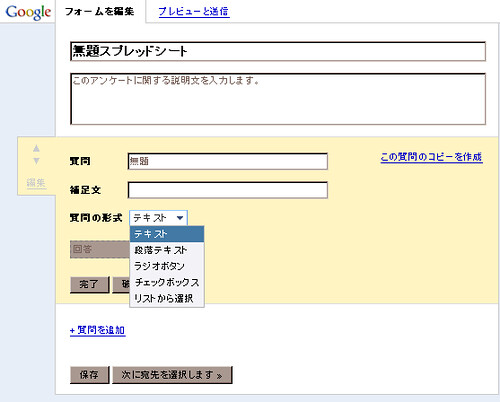
<a rel="lightbox" href="http://farm3.static.flickr.com/2231/2520816210_78d61a60b3.jpg" title="GoogleDocsフォーム作成画面 by materializing, on Flickr"><img src="http://farm3.static.flickr.com/2231/2520816210_78d61a60b3_m.jpg" width="240" height="193" alt="GoogleDocsフォーム作成画面" class="webimg" /></a>フォーム用のタイトルや説明文を記入し、回答形式をプルダウン・ボックスから選択します。<br />
ラジオボタン、チェックボックス、リスト、テキストなどが選択可能です。<br />
とても便利仕様です。
</p>

<p>
作成したフォームは、並び順も自由に変更可能で、一度作成したフォーム部はコピーして利用する事も出来ます。<br />
追加作成も｢質問を追加」から自由に出来ます。
</p>


<h3>フォームの通知設定を利用</h3>

<p>
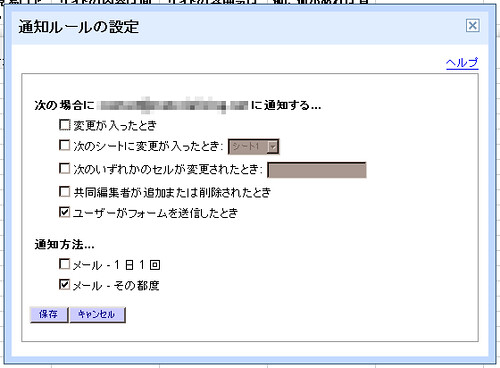
<a rel="lightbox" href="http://farm3.static.flickr.com/2083/2520841790_94c4c06ac2.jpg" title="GoogleDocsフォーム：通知設定 by materializing, on Flickr"><img src="http://farm3.static.flickr.com/2083/2520841790_94c4c06ac2_m.jpg" width="240" height="177" alt="GoogleDocsフォーム：通知設定" class="webimg" /></a>フォームの通知設定は「共有タブ」から行えます。<br />
「自分のメールアドレス」宛に通知 という項目にチェックを入れて、プルダウンで通知タイミングを設定します。<br />
「高度なルール」を選択する事で、紹介してる画像のような設定が開きます。<br />
ここでより詳細なルールを作成出来ます。
</p>

<p>
フォームに対して送信が行われた時に通知が届くように設定しておくと、すぐに確認が出来て良いですよね。<br />
ルールは複数作成・設定が可能です。
</p>

<p class="entryplus">2008/05/25 19:31:05｜ここの文章を繋げると「共有・公開」の誤解に繋がりそうなので追記</p>


<h4>「フォームの公開」と「ドキュメントの公開」は別もの</h4>

<p>
フォームの公開は、あくまで作成した「フォーム」の公開であって、実際に記述を行ってるドキュメントの公開じゃないです。<br />
なので、利用の際には「ドキュメント自体は非公開」で、フォームはフォーム作成後の「フォームのプレビューと送信」の部分で公開情報を整えます。
</p>


<h3>作成したドキュメントの公開</h3>

<p>
作成したフォームの公開は、右上にある「公開タブ」から行います。
</p>

<p>
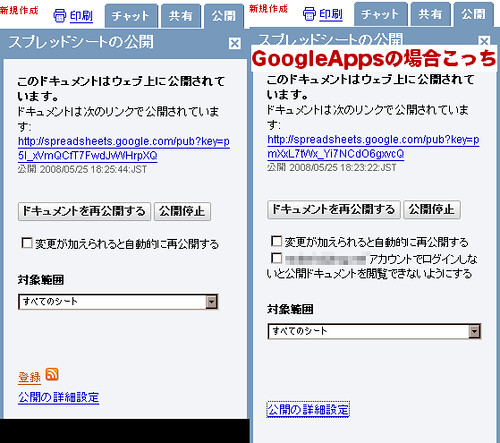
<a rel="lightbox" href="http://farm3.static.flickr.com/2159/2520049595_661cfea86e.jpg" title="スプレッドシート共有設定画面 by materializing, on Flickr"><img src="http://farm3.static.flickr.com/2159/2520049595_661cfea86e_m.jpg" width="240" height="213" alt="スプレッドシート共有設定画面" class="webimg" /></a>左のキャプチャーにあるように、Appsの場合とで少々異なります。
</p>

<p>
「公開の詳細設定」からは、ページに埋め込んで利用する場合のiframeタグや、その他の形式で公開するためのタグを生成する事が出来ます。<br />
利用の仕方に併せて選択出来るのが便利なのです。
</p>

<p>
GoogleAppsでの利用設定では、ドメイン内での利用に制限する事が出来ます。<br />
画像ではナゼだが目隠しをしてしまって管理人のボケボケ度合いが出てますが、ここにはドメイン名が入ります。<br />
これにより、ドメイン内(組織内)での利用のみに制限を掛ける事が可能です。
</p>


<h3>フォーム送信の集計記録</h3>

<p>
記録はタイムスタンプが付加されて勝手に行われます。<br />
選択形式であれば、その選ばれた回答が。<br />
テキスト記述形式であれば、記入された内容がきちんと記録されてます。
</p>


<h4>あとがき</h4>

<p>
GoogleDocsを使えば簡単に、ちょっとしたアンケートを利用・集計する事が出来ますね。<br />
Googleアカウントさえあれば、文書作成から機能を試してみる事が出来るので、興味の湧いた方はやってみると良いです。
</p>

<p>
また、GoogleAppsを利用して組織内での利用制限も可能なので、この辺りも良いですね。<br />
なので、私は利用・処理をほとんど materializing.net 内で行ってます。<br />
公開・共有設定には気をつけましょう。
</p>

<p>
今回は、GoogleDocsの便利機能紹介と絡ませてアンケートフォームを例に紹介しましたが、Movabletypeで使える便利フォームもあります。<br />
こっちの紹介もそのうち（＾ω＾）
</p>

<p>
最後に、GoogleDocsで作成してみたアンケート・フォームです。<br />
こんな感じになるので覗いてみて下さいね。
</p>

<ul>
	<li><a href="http://spreadsheets.google.com/viewform?key=pmXxL7tWx_Yi7NCdO6gxvcQ&email=true" title="アンケート(サイトについて)" class="icon_txt" rel="nofollow">GoogleDocsを利用した簡単アンケート・フォーム利用例</a></li>
</ul>

<p>
※誤ってシートそのものを表示させてた件
</p>

<p class="entryplus">2008/07/15 23:40:35</p>

<p>
投票くれた方がいらして嬉しかったです。ありがとうございました（＾ω＾）
</p>

<p class="entryplus">2008/07/25 15:10:45</p>

<p>
<strike>もうひとつ、今度は投票結果を表示させるフォームを作ってみました。</strike><br />
※結果表示はちょっと取り止めて、また別の機会にしてみます。<br />
宜しければ覗いてみて、ついでにご協力お願いします。
</p>

<ul>
<li><a href="https://spreadsheets.google.com/viewform?key=pmXxL7tWx_YgXJeInkkSXSA&email=true" title="読者アンケート企画｜Materializing[GoogleDocs]" class="icon_txt" rel="nofollow">読者アンケート企画実施中！</a></li>
</ul>]]>
    </content>
</entry>

<entry>
    <title>GoogleAppsのモバイルでのアクセス：メール、カレンダー</title>
    <link rel="alternate" type="text/html" href="http://www.materializing.net/archives/2008/05/20094515.php" />
    <link rel="service.edit" type="application/atom+xml" href="http://www.materializing.net/weblog/mt-atom.cgi/weblog/blog_id=1/entry_id=436" title="GoogleAppsのモバイルでのアクセス：メール、カレンダー" />
    <id>tag:www.materializing.net,2008://1.436</id>
    
    <published>2008-05-20T00:45:15Z</published>
    <updated>2008-08-28T18:10:05Z</updated>
    
    <summary> GoogleAppsのメール、カレンダー、ドキュメントにはモバイルでのアクセスも可能です。 自分の携帯だとちょと表示が遅かったりするんですが、外出中にちょこっと確認等で使えます。 GoogleAppsモバイル用アクセスURL 	メール・・・https://m...</summary>
    <author>
        <name>arata</name>
        <uri>http://www.materializing.net/</uri>
    </author>
    
        <category term="Google関連情報" />
    
    <content type="html" xml:lang="ja" xml:base="http://www.materializing.net/">
        <![CDATA[<p>
GoogleAppsのメール、カレンダー、ドキュメントにはモバイルでのアクセスも可能です。
</p>

<p>
自分の携帯だとちょと表示が遅かったりするんですが、外出中にちょこっと確認等で使えます。
</p>


<h3>GoogleAppsモバイル用アクセスURL</h3>

<ul>
	<li>メール・・・https://mail.google.com/a/設定している独自ドメイン/x/</li>
	<li>カレンダー・・・https://www.google.com/calendar/hosted/設定している独自ドメイン/</li>
	<li>ドキュメント・・・http://docs.google.com/a/設定している独自ドメイン/m/</li>
</ul>]]>
        <![CDATA[<h3>ヘルプ情報</h3>

<p>
■<a href="http://www.google.com/support/a/bin/answer.py?answer=39374&ctx=sibling" title="Google Apps 管理者向け - メールへのモバイル アクセス">Google Apps 管理者向け - メールへのモバイル アクセス</a>
</p>


<h4>あとがき</h4>

<p>
現在、私のGoogleAppsはフル稼働中です。
</p>

<p>
メールストレージ、予定管理、書類制作・保管などなど。<br />
(Google)カレンダーはワンクリックでカレンダーの表示・非表示も切り替えられるので、「日報」ってカレンダーをひとつ作成して、毎日のひとこと日記を残したりしてます。
</p>


<p class="entryplus">2008/05/20 19:34:50</p>

<p>
ドキュメントへのアクセスについて追加しました。
</p>]]>
    </content>
</entry>

<entry>
    <title>Google AdSenseアカウントの更新が必要みたい</title>
    <link rel="alternate" type="text/html" href="http://www.materializing.net/archives/2008/03/06111559.php" />
    <link rel="service.edit" type="application/atom+xml" href="http://www.materializing.net/weblog/mt-atom.cgi/weblog/blog_id=1/entry_id=401" title="Google AdSenseアカウントの更新が必要みたい" />
    <id>tag:www.materializing.net,2008://1.401</id>
    
    <published>2008-03-06T02:15:59Z</published>
    <updated>2008-08-28T18:10:03Z</updated>
    
    <summary> Googleさんから一通のエアメールが届きました。 AdSenseにログインすると、改めて規約に同意する画面が出て来ます。 それから、今回の更新では、今までGoogleアカウントへのログインと、AdSenseへのログインが別物だったものを、統一してログイン可...</summary>
    <author>
        <name>arata</name>
        <uri>http://www.materializing.net/</uri>
    </author>
    
        <category term="Google関連情報" />
    
    <content type="html" xml:lang="ja" xml:base="http://www.materializing.net/">
        <![CDATA[<p>
<span class="dropcap">G</span>oogleさんから一通のエアメールが届きました。
</p>

<p>
AdSenseにログインすると、改めて規約に同意する画面が出て来ます。<br />
それから、今回の更新では、今までGoogleアカウントへのログインと、AdSenseへのログインが別物だったものを、統一してログイン可能にするための更新が行われます。
</p>

<p>
所有してる既存のアカウントに関連付けるか、新しくアカウントを作成してそれをAdSense専用にするのかが選択可能です。<br />
私の場合は既存のもので良いのでそのまま更新しました。
</p>]]>
        <![CDATA[<p>
これ、AdSense全体なのか個別なのかは判りませんが、私の場合は 2008/02/25 に更新作業のお知らせが出てたみたいです。<br />
ずーっと覗いてなかったのでタイミング良かったです。
</p>


<h4>AdSenseユニットの変更</h4>

<p>
ついでにAdSenseの中身も少し覗いてみたところ、広告管理の方で更新・変化が起こってました。<br />
以前はとても大雑把な感じで、表示させたい広告の分類を選ぶだけだったような記憶なのですが、新しくなってからは、広告主やコンバージョンなど、様々な情報をもとに表示させたい広告を選ぶ事が可能になってます。
</p>

<p>
また、広告コードの書式が変ってますが、こちらは以前に貼っていたコードを持って来て、新しい書式に変換する事が可能なので、イチから広告を作り直す必要はありません。
</p>

<p>
無精者の私の場合、広告部をモジュールとして作って読み込ませてるだけなので、表示させてるパーツ部だけRebuildして終了です。。。
</p>]]>
    </content>
</entry>

<entry>
    <title>Gmailプロモーションが面白い。リレーストーリービデオ</title>
    <link rel="alternate" type="text/html" href="http://www.materializing.net/archives/2007/07/30000449.php" />
    <link rel="service.edit" type="application/atom+xml" href="http://www.materializing.net/weblog/mt-atom.cgi/weblog/blog_id=1/entry_id=399" title="Gmailプロモーションが面白い。リレーストーリービデオ" />
    <id>tag:www.materializing.net,2007://1.399</id>
    
    <published>2007-07-29T15:04:49Z</published>
    <updated>2008-08-28T18:10:03Z</updated>
    
    <summary> Googleと書いて「アソビゴコロ」を読めるほどの雰囲気を持つGoogleさんが、今度は動画募集してます。 ■Gmail: リレーストーリー ビデオ   作成した動画をみんな集めて繋げちゃおうって企画みたいですね。 きれいなPVやかっくいいMGを見ても刺激受...</summary>
    <author>
        <name>arata</name>
        <uri>http://www.materializing.net/</uri>
    </author>
    
        <category term="Google関連情報" />
    
    <content type="html" xml:lang="ja" xml:base="http://www.materializing.net/">
        <![CDATA[<p>
<span class="dropcap">G</span>oogleと書いて「アソビゴコロ」を読めるほどの雰囲気を持つGoogleさんが、今度は動画募集してます。<br />
■<a href="http://mail.google.com/mail/help/intl/ja/gmail_video.html" title="Gmail: リレーストーリー ビデオ">Gmail: リレーストーリー ビデオ</a><br />
 
</p>

<p>
作成した動画をみんな集めて繋げちゃおうって企画みたいですね。<br />
きれいなPVやかっくいいMGを見ても刺激受けちゃいますが、こういうのはまた一味違う刺激を受けて何か作りたくなっちゃいますね。
</p>]]>
        <![CDATA[<h4>公開中の動画</h4>

<p>
<object width="425" height="350"><param name="movie" value="http://www.youtube.com/v/VfDW7qAdFGk"></param><param name="wmode" value="transparent"></param><embed src="http://www.youtube.com/v/VfDW7qAdFGk" type="application/x-shockwave-flash" wmode="transparent" width="425" height="350"></embed></object>
</p>]]>
    </content>
</entry>

<entry>
    <title>「Gmailで他のメールサーバーのメールを読む」が日本語対応</title>
    <link rel="alternate" type="text/html" href="http://www.materializing.net/archives/2007/03/28234328.php" />
    <link rel="service.edit" type="application/atom+xml" href="http://www.materializing.net/weblog/mt-atom.cgi/weblog/blog_id=1/entry_id=349" title="「Gmailで他のメールサーバーのメールを読む」が日本語対応" />
    <id>tag:www.materializing.net,2007://1.349</id>
    
    <published>2007-03-28T14:43:28Z</published>
    <updated>2008-08-28T18:10:00Z</updated>
    
    <summary> 以前にお報せした「Gmailを使って他のメールサーバーのメールチェック」ですが、日本語環境にも対応したもようです。 ただし、以前と異なる点があります。それは、「5つ」まで追加可能だったメールがなんと「3つ」に減ってしまってる事です。 これはまた色んな人や国に...</summary>
    <author>
        <name>arata</name>
        <uri>http://www.materializing.net/</uri>
    </author>
    
        <category term="Google関連情報" />
    
    <content type="html" xml:lang="ja" xml:base="http://www.materializing.net/">
        <![CDATA[<p>
<span class="dropcap">以</span>前にお報せした「Gmailを使って他のメールサーバーのメールチェック」ですが、日本語環境にも対応したもようです。<br />
ただし、以前と異なる点があります。それは、「5つ」まで追加可能だったメールがなんと「3つ」に減ってしまってる事です。<br />
これはまた色んな人や国によって異なるのかもしれません。<br />
私の環境では「3つ」になってしまってます、って感じです_(．．)_
</p>

<p>
<br />
■<a href="http://www.materializing.net/archives/2007/02/18220944.php">Gmailで他のメールサーバーのメールを読む</a>
</p>]]>
        <![CDATA[<h4>追加メール</h4>

<p>
日本語のままで良いので、「設定」→「アカウントの設定」に入ります。<br />
下の方に「別のアカウントのメールを受信」の項目があればOKです。<br />
「別のメールアカウントを追加」してみましょう。
</p>

<p>
<br />
設定も覗いてみましたが、文章もちゃんと日本語化されてます。大丈夫。<br />
気になる方は利用してみると良いです。
</p>

<p>
<br />
2007/03/29 00:01:20 追記：<br />
「Google Apps for Your Domain」の方でも対応されてます。
</p>]]>
    </content>
</entry>

<entry>
    <title>Google Apps for Your Domainを体験してみる(No.4)</title>
    <link rel="alternate" type="text/html" href="http://www.materializing.net/archives/2007/03/25035749.php" />
    <link rel="service.edit" type="application/atom+xml" href="http://www.materializing.net/weblog/mt-atom.cgi/weblog/blog_id=1/entry_id=344" title="Google Apps for Your Domainを体験してみる(No.4)" />
    <id>tag:www.materializing.net,2007://1.344</id>
    
    <published>2007-03-24T18:57:49Z</published>
    <updated>2008-08-28T18:10:00Z</updated>
    
    <summary> 長く期間が開いたところで、今回は「Google カレンダー」の紹介になります。 触ってみた感じ、Google Apps にて提供のものと通常の Google カレンダーには際立った違いは今のところ見受けられません。 なので、2つをまとめて「Google カレ...</summary>
    <author>
        <name>arata</name>
        <uri>http://www.materializing.net/</uri>
    </author>
    
        <category term="Google関連情報" />
    
    <content type="html" xml:lang="ja" xml:base="http://www.materializing.net/">
        <![CDATA[<p>
<span class="dropcap">長</span>く期間が開いたところで、今回は「Google カレンダー」の紹介になります。<br />
触ってみた感じ、Google Apps にて提供のものと通常の Google カレンダーには際立った違いは今のところ見受けられません。<br />
なので、2つをまとめて「Google カレンダー」のお話として行こうと思います。
</p>

<p>
簡単な概要。
</p>

<ul>
<li>複数のカレンダーをまとめて扱う事が出来る</li>
<li>リマインダー機能</li>
<li>他者と共有して使う事が出来る</li>
<li>全世界の公開カレンダーの取り込みが出来る</li>
</ul>]]>
        <![CDATA[<h3>Google Apps カレンダーにアクセスする</h3>

<p>
先ずは Googleアカウントが必須です。<br />
持ってない方はこれを機にひとつ取ってみてはいかがでしょか。<br />
■<a href="http://www.google.co.jp/" title="Google">Google</a> を開いて右上辺りからアカウント作成に向かう事が出来るはずです。
</p>

<p>
そしてアクセスURL：<a href="https://www.google.com/calendar/render">https://www.google.com/calendar/render</a>　(SSL)<br />
ちなみに、Gmail の左上にあるカレンダーへのリンクはあまり使わない方が良いです。SSLになってないので。<br />
なので、SSL用Gカレンダーとしてブックマークして利用する事を個人的にはオススメします。<br />
アクセス後はポチポチと設定を確認しながら施して行きます。地味にポチポチ。。。<br />
ここは Gmail と違って、タブを切り替えた際にも変更した設定は保存されません。<br />
なので、ひとつのタブで設定を行った際には、その都度「保存」する事にしましょう。<br />
保存の度にカレンダーに戻っちゃうけどガマンです。
</p>


<h3>カレンダーをインポートしてみよう</h3>

<p>
ここでは題材に Yahoo!Japan さんのカレンダーを選んでみます。<br />
あっちから「Outlook形式」でエクスポートしたデータを「カレンダーのインポート」から読み込ませます。
</p>

<ul>
<li>繰り返しの予定は反映されない</li>
<li>あくまで加えた予定のみ (天気のデータとかそんなのは入りません)</li>
<li>時間指定は残ってる。メッセージも。</li>
</ul>

<p>
「これから利用するための準備データ」くらいに考えて入れると良いみたいです。<br />
インポート出来たらどんな風に入ってるか確認してみると良いです。<br />
ポップアップが <a href="http://maps.google.co.jp/maps">http://maps.google.co.jp/maps</a> 風で◎。
</p>


<h3>他のカレンダーを取り入れてみよう</h3>

<p>
とりあえず、最初のカレンダーには休日・祝日表示なんてない素っ気無いものなので、色付けも兼ねて祝日を加えてみる事にします。<br />
カレンダー設定に入って「カレンダー」タブから行います。<br />
「他のカレンダー」に行って「カレンダーを追加」を選びます。<br />
次に「カレンダーを参照」タブを選ぶと、なんだか色々並んで出て来ます。<br />
そこで「日本の祝日」ってのがあるので、それを「カレンダーを追加」から追加します。
</p>

<p>
「いきなりウチの予定につっこんじゃうのかよ！？もしこのカレンダーが間違った予定を埋め込んでたらどうすんだ！」<br />
そんな声も聞こえてきそうですが大丈夫。先ずはやってみましょ。<br />
やったら左に表示されてるカレンダーに「日本の祝日」という項目が増えます。<br />
チェックボックスで予定表からの表示・非表示の切替。<br />
「↓」マークからは色を変えたり設定も行えます。<br />
といってもこれは公開共有用なので特別出来る事はないです。<br />
「カレンダーの設定が行える」ということを頭に残してさえおけば良いです。<br />
この「日本の祝日」は、先の設定手順から削除も行えます。
</p>

<p>
つまり、自分の予定表には組み込んだけれども、これは独立した予定表なワケです。<br />
MTで言えばプラグインみたいな。PS2で言えばメモリーカードみたいなもんです。たぶん。<br />
なので、「カレンダーは増やす事が出来る」って機能だと思いましょう。
</p>


<h3>カレンダーを増殖させてみよう</h3>

<p>
上記より、カレンダーは増やす事が出来る、ってのが判ったので、今度はオリジナルカレンダーを増やす事にしましょう。<br />
同様の手順で「カレンダー」タブ→「マイカレンダー」→「新しいカレンダーの作成」と進みます。<br />
とりあえず「ゴミ出し予定表」とか。
</p>

<p>
作ったら、これも先と同様に左の方に「ゴミ出し予定表」という項目が増えたのが判るかと思います。<br />
あとは「ゴミ出し予定」をお住まいの各県市区町村別に沿って入力。<br />
隔週についてだけ紹介します。第1・第3月曜日が「ペットボトル」の日だった場合。
</p>

<ol>
<li>カレンダーの第1月曜をクリックして「予定の詳細を編集」。</li>
<li>「繰り返し」を「毎月」にします。</li>
<li>「繰り返しの基準」を「曜日」にチェックします。</li>
</ol>

<p>
これで毎月第1月曜は ペットボトル棄てる日 の予定が出来ました。<br />
第3月曜に関しても同様の手順で作成です。
</p>


<h3>色んな予定を分けて、かつまとめて管理出来る</h3>

<p>
ここまでやれば判ると思うのですが、ひとつのカレンダーの中に色んなカレンダーを組み込む事が出来ます。<br />
なので、「ゴミ出し」用のカレンダーを作ったり、「Birthday」用のを用意したり、「共有用」のとかを用意出来るわけです。<br />
こうしておけば、オリジナルな部分はその都度用として使いつつ、確定してる日程とは別ものとして扱う事が出来ますね。なんかうまく説明出来ませんけど。<br />
<s>You!「恋人用」とか作っちゃいなよ！</s>
</p>


<h3>カレンダーを共有してみよう</h3>

<p>
大元のカレンダーをもちろん共有しません。<br />
先程増殖させたカレンダーだけを共有にする事が出来るので、これを利用しましょう。<br />
では「恋人用」というカレンダーで話を進めてみます。←作るのかよ！？<br />
作ったら、左の「恋人用」カレンダーの「↓」ボタンから「このカレンダーを共有」を選びます。<br />
こういったものをネットの片隅でせつなげにささやきたい方は<br />
「このカレンダーのすべての情報を一般に公開 (検索の対象となる)」<br />
を選ぶと良いかと思います。
</p>

<p>
で、「特定のユーザーと共有」から共有ユーザーを追加します。<br />
ここには「メールアドレス」を追加します。権限は覗いてみてご判断を。<br />
このメールアドレスは「Gmailアドレス」になります。他のメールじゃダメなんで、注意なのです。
</p>

<p>
さて、そんな風にしながら「恋人用」なのに別の「自分のGmail」を入力するという恐ろしく儚い使い方をしつつ、しかし負けずに話を進めてみます。
</p>

<p>
共有指定を行われたメールアドレス宛に、「共有始まったよ」というお報せメールが届きます。<br />
中にカレンダーへのリンクがあります。が、このリンクはクリックせずに、リンクはコピーして https:～ にしてアクセスしましょう。<br />
すると、カレンダーの中に先程共有設定がなされたカレンダーが加わってる事が判るかと思います。<br />
予定表の中の共有されている予定は、カレンダー上をクリックして開くポップアップ内から、自分のカレンダーにコピーする事も出来ます。<br />
権限の設定により、双方で編集可能なカレンダーの出来上がりです。<br />
共有予定として予定を作成する際には、ちゃんと共有設定のなされているカレンダーに予定を追加するようにしましょう。
</p>

<p>
また、「予定の作成者」として表示される名前ですが、ここには Gmail のアカウント設定にて「送信者名として指定している名前」が反映されます。<br />
なので、そこの設定も考慮しましょう。<br />
ここの名前が反映されない場合は、Google アカウントの「個人情報編集」から名前を変更する事で恐らく変ります。
</p>


<h4>あとがき</h4>

<p>
カレンダーの日程は、ドラッグ＆ドロップで移動させる事が出来たり、複数日に渡る場合は、日にちをドラッグして複数日分選択した状態から予定の追加を行う事も出来ます。
</p>

<p>
「公開カレンダー」に関してですが、その中の「Google Doodle」とは Google が行っている「いたずら」日程を表示します。とりあえず追加してみると良いですよ。<br />
それから、加えられるのは「公開カレンダー」だけではありません。<br />
「公開カレンダーを検索」からキーワードを打ち込めばたくさん出て来ます。<br />
気に入るものがあればそこから追加すると良いでしょう。
</p>

<p>
ところで、ときおり超個人的(のような)用件が検索に引っ掛かる事があります。<br />
また、カレンダー自体は検索に引っ掛かる状態なのに、個別日程が非公開の場合。<br />
このような状態は個別の日程設定を誤って公開状態にしてる時なんかプライバシーがだだ漏れ状態です。キケンです。<br />
共有設定の取扱いには注意しつつ、楽しいカレンダー・ライフを送りましょう。<br />
（ ´ω｀）
</p>

<p class="entryplus">2007/03/25 05:39:29 追記：</p>

<p>
Google Apps で利用するカレンダーの場合、共有設定に「ドメイン内での共有設定」が加わります。
</p>]]>
    </content>
</entry>

<entry>
    <title>Google Appsに有償の上位版「Google Apps Premier Edition」登場</title>
    <link rel="alternate" type="text/html" href="http://www.materializing.net/archives/2007/03/04184642.php" />
    <link rel="service.edit" type="application/atom+xml" href="http://www.materializing.net/weblog/mt-atom.cgi/weblog/blog_id=1/entry_id=320" title="Google Appsに有償の上位版「Google Apps Premier Edition」登場" />
    <id>tag:www.materializing.net,2007://1.320</id>
    
    <published>2007-03-04T09:46:42Z</published>
    <updated>2008-08-28T18:09:59Z</updated>
    
    <summary> このサイト(ドメイン)でも利用しているGoogle Appsですが、これに有償上位版としての「Google Apps Premier Edition」が登場しました。 ■Google Japan Blog: Google Apps Premier Editi...</summary>
    <author>
        <name>arata</name>
        <uri>http://www.materializing.net/</uri>
    </author>
    
        <category term="Google関連情報" />
    
    <content type="html" xml:lang="ja" xml:base="http://www.materializing.net/">
        <![CDATA[<p>
<span class="dropcap">こ</span>のサイト(ドメイン)でも利用しているGoogle Appsですが、これに有償上位版としての「Google Apps Premier Edition」が登場しました。<br clear="all" /><br />
■<a href="http://googlejapan.blogspot.com/2007/03/google-apps-premier-edition.html" title="Google Japan Blog: Google Apps Premier Edition">Google Japan Blog: Google Apps Premier Edition</a><br />
■<a href="http://www.google.co.jp/a/help/intl/ja/admins/premier.html" title="Google アプリ 企業向け">Google アプリ 企業向け</a>
</p>]]>
        <![CDATA[<ul>
<li>10 GB / アカウントのメール用スペース ( Standard Edition は 2GB )</li>
<li>24 時間のサポート</li>
<li>99.9 % 稼動保証</li>
<li>広告表示、非表示の選択が可能</li>
<li>統合 API - 企業の既存システムとの統合が可能</li>
</ul>

<p>
<br />
■<a href="http://journal.mycom.co.jp/news/2007/02/23/363.html" title="Google Apps Premier Edition、国内でも提供開始へ (MYCOMジャーナル)">Google Apps Premier Edition、国内でも提供開始へ (MYCOMジャーナル)</a>
</p>

<p>
<br />
気になるお値段は年間1アカウント6300円とのこと。
</p>

<p>
<br />
無料版でもほんとうに様々な機能を楽しむ事が出来るのですが、これにサポートがついて機能の拡充が行われるPremier Edition。<br />
これから利用していく企業も増えて行くのではないでしょうか。
</p>

<p>
<br />
ちなみに、私が扱えるくらいなのでGoogle Appsは非常に簡単です。
</p>]]>
    </content>
</entry>

<entry>
    <title>Gmailで他のメールサーバーのメールを読む</title>
    <link rel="alternate" type="text/html" href="http://www.materializing.net/archives/2007/02/18220944.php" />
    <link rel="service.edit" type="application/atom+xml" href="http://www.materializing.net/weblog/mt-atom.cgi/weblog/blog_id=1/entry_id=308" title="Gmailで他のメールサーバーのメールを読む" />
    <id>tag:www.materializing.net,2007://1.308</id>
    
    <published>2007-02-18T13:09:44Z</published>
    <updated>2008-08-28T18:09:59Z</updated>
    
    <summary> とても便利で私も常時利用と化してしまってるGmailですが、他のメールサーバーのメールも読めるようになりました。 Gmail画面を英語版で扱う 外部メール追加は5つまで 以上を注意点としつつ、さっそく利用させて貰いましょう。 ...</summary>
    <author>
        <name>arata</name>
        <uri>http://www.materializing.net/</uri>
    </author>
    
        <category term="Google関連情報" />
    
    <content type="html" xml:lang="ja" xml:base="http://www.materializing.net/">
        <![CDATA[<p>
<span class="dropcap">と</span>ても便利で私も常時利用と化してしまってるGmailですが、他のメールサーバーのメールも読めるようになりました。<br clear="all" />
</p>

<ul>
<li>Gmail画面を英語版で扱う</li>
<li>外部メール追加は5つまで</li>
</ul>

<p>
以上を注意点としつつ、さっそく利用させて貰いましょう。
</p>]]>
        <![CDATA[<h4>Gmailを英語画面にする</h4>

<p>
Gmail画面の右上「設定」に入り、表示言語を「English(US)」にします。
</p>


<h4>設定</h4>

<p>
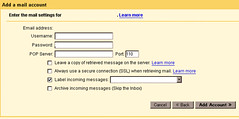
<a href="http://www.flickr.com/photos/materializing/393971997/" title="Photo Sharing"><img src="http://farm1.static.flickr.com/163/393971997_60e1262a0b_m.jpg" width="240" height="119" alt="Gmail外部メール追加設定画面" class="webimg" /></a>言語が切り替わったら、右上の「Settings」→「Accounts」タブを開きます。<br />
下の方に行って「Get mail from other accounts:」という項目が在れば、こちらから設定に入ります。「Add another mail accout」のリンクから。<br />
受信したいメールアドレスを入力します。<br clear="all" />
</p>

<ul>
<li>Leave a copy～・・・受信したメッセージのコピーを残すかどうか</li>
<li>Always use～・・・受信の際にSSLを使うかどうか</li>
<li>Label incoming～・・・受信したメールにつけるラベル</li>
<li>Archive incoming～・・・受信の際、受信トレイに入れない</li>
</ul>

<p>
※SSL設定は、もともとの受信するメールサーバーが使ってないと、有効化しようとしても失敗します。<br />
例えば、Yahoo!JapanのメールサーバーではSSLを使ってません。なので、YahooJapanのメールを受信メールとして追加する際には、SSLを使う事は出来ません。<br />
Google上でのSSLと混同しないようにしましょう。
</p>

<p>
<br />
追加出来たら、次に「その受信するメールアドレス名で送信出来るようにしますか？」って尋ねられるます。<br />
「Yes」にするとその場で「送信者名」を決める事が出来ます。
</p>

<p>
<br />
最後に「Send Verification」で認証。<br />
追加したメールアドレス宛に、認証コードが記載されたメールが届きますので、そのコードをコピペして認証終了。<br />
「Confirmation code～」のとこです。<br />
もしくは、認証用のリンクをクリック。
</p>

<p>
<br />
以上で設定は終了です。<br />
早速受信メール一覧を確認すると、そのメールアドレス宛にメールが届いていれば受信してくれてるのが判ります。
</p>

<p>
<br />
以上で終了です。お疲れさまでした_(．．)_
</p>


<h4>あとがき</h4>

<p>
以前から、英語版Gmailの一部には搭載されていた機能だったのですが、突然有効化されていたので嬉しかったです。<br />
メールを残す設定と残さない設定と、先ずは2通りとも試してみたのですが、きちんと作動中です。<br />
あとは、フェッチする間隔を指定出来たら良さそうです。<br />
操作するメールアカウントがひとつで済んでしまう日も、そう遠くないかもしれませんね。
</p>

<p>
<br />
また、追加メールの設定は「Edit info」のとこから好きな時に変更する事が出来ます。
</p>]]>
    </content>
</entry>

<entry>
    <title>Google Apps for Your Domainを体験してみる(No.3)</title>
    <link rel="alternate" type="text/html" href="http://www.materializing.net/archives/2007/01/21184409.php" />
    <link rel="service.edit" type="application/atom+xml" href="http://www.materializing.net/weblog/mt-atom.cgi/weblog/blog_id=1/entry_id=281" title="Google Apps for Your Domainを体験してみる(No.3)" />
    <id>tag:www.materializing.net,2007://1.281</id>
    
    <published>2007-01-21T09:44:09Z</published>
    <updated>2008-08-28T18:09:58Z</updated>
    
    <summary> 前回■Google Apps for Your Domainを体験してみる(No.2) ではGmailに＋αが施されてる Gmail for Your Domain を紹介しました。今回は、「ドメイン向けウェブページ」についてです。 簡単な概要は、 Goog...</summary>
    <author>
        <name>arata</name>
        <uri>http://www.materializing.net/</uri>
    </author>
    
        <category term="Google関連情報" />
    
    <content type="html" xml:lang="ja" xml:base="http://www.materializing.net/">
        <![CDATA[<p>
<span class="dropcap">前</span>回■<a href="http://www.materializing.net/archives/2007/01/15220635.php">Google Apps for Your Domainを体験してみる(No.2)</a><br />
ではGmailに＋αが施されてる Gmail for Your Domain を紹介しました。今回は、「ドメイン向けウェブページ」についてです。
</p>

<p>
簡単な概要は、
</p>

<ul>
<li>Googleさんのサーバー内に独自ドメインを用いたWebページを作る事が出来る</li>
<li>(レンタルサーバー使ってるならそれとは)別に独自ドメインページを持てる</li>
<li>ページ編集はWebアプリを用いてブラウザで行える</li>
<li>サブドメイン指定ももちろん可</li>
<li>利用は100MBまで</li>
</ul>]]>
        <![CDATA[<h3>ドメイン向けウェブページ</h3>

<p>
ダッシュボードからサービスの状態を見ると、まだ「準備中」とか出てて稼動してない事が判ります。<br />
なので、これを先ずは動かしてみましょう。
</p>

<ol>
<li>ダッシュボード</li>
<li>ドメイン向けウェブページ</li>
<li>Google Apps で利用するドメインを入力</li>
<li>CNAME レコード設定の促し</li>
</ol>

<p>
利用するドメイン設定は、Googleが先でもDNS設定が先でもどちらでも良いと思います。
</p>

<p>
次に、ここで設定したドメイン名にアクセスした際に、きちんとGoogle Webページに届くようにDNS設定を行います。<br />
※XREAの場合で、サブドメインでの指定を行う場合
</p>

<ol>
<li><a href="https://www.value-domain.com/" title="VALUE DOMAIN:バリュードメイン">VALUE DOMAIN</a>にアクセス</li>
<li>DNSレコード/URL転送の変更</li>
<li>変更したいドメイン選択</li>
<li>フィールド入力</li>
</ol>

<p>
Googleでドメイン設定を行った際に、CNAMEの利用についての解説が出てると思いますので、それを参考に追記します。
</p>

<pre><code>cname サブドメイン名前 ghs.google.com</code></pre>

<p>
利用例）
</p>

<ul>
<li>cname hogentyo ghs.google.com→http://hogentyo.ドメイン/</li>
<li>cname www ghs.google.com→http://www.ドメイン/</li>
</ul>

<p>
追記を行ったら、再度Google Apps に戻り「設定が完了しました」ボタンを押します。<br />
あとは、このサービスが「実行中」になればOKです。<br />
実行中になるまではしばらく時間を要し、基本的には48時間以内で完了する、ということです。
</p>

<p>
公開アドレスの変更も容易です。<br />
「ウェブ公開アドレスを変更」から公開したい名前を入力して、上記のcnameも書き換えましょう。
</p>


<h3>ドメイン向けウェブページの編集</h3>

<p>
設定が完了したら、すぐにも編集作業に入る事が出来ます。<br />
「ウェブページを編集」から入ると、先ずは「ようこそ」画面です。<br />
規約は英語なんですが、読んだらチェックマーク入れて「I'm ready to create my pages」ボタンをON。
</p>

<ul>
<li>簡単なテンプレートで用意されてる</li>
<li>左の編集ボタンで簡単編集</li>
<li>「Create new page」からページ追加</li>
<li>リアルタイムプレビュー</li>
<li>レイアウトは「Change Layout」から</li>
<li>右下の「add gadget」からガジェット追加</li>
<li>右下の「edit html」からHTMLを直接編集</li>
</ul>

<p>
ページを他のソフトなりで作成したら、この「edit html」にコピペすればそれが適用されるのですねきっと。<br />
これならスタイルシートも自由自在です。
</p>

<p>
「Site Manager」からはファイルの一覧が閲覧出来て、ここでFTPみたいにファイルのULが行えます。
</p>


<h4>あとがき</h4>

<p>
cnameの設定なんて初めてで、実は最初間違えました。<br />
cname サブドメイン名.materializing.net ghs.google.com<br />
みたいに、ドメイン名まで入力してて、2日後に覗くと「設定がなんかおかしいよ！？」ってGoogleさんに言われてしまいました(･ω･)<br />
その際には、cnameの記述を変更して再度「完了ボタン」でGoogleさんにお報せする事で、すぐに解決してくれます。
</p>

<p>
私の場合、このページの利用法はすでに決めてあるので、ちょこちょこと編集してそのうち何らかのカタチで出してみようと思ってます。
</p>]]>
    </content>
</entry>

<entry>
    <title>Google Apps for Your Domainを体験してみる(No.2)</title>
    <link rel="alternate" type="text/html" href="http://www.materializing.net/archives/2007/01/15220635.php" />
    <link rel="service.edit" type="application/atom+xml" href="http://www.materializing.net/weblog/mt-atom.cgi/weblog/blog_id=1/entry_id=276" title="Google Apps for Your Domainを体験してみる(No.2)" />
    <id>tag:www.materializing.net,2007://1.276</id>
    
    <published>2007-01-15T13:06:35Z</published>
    <updated>2008-08-28T18:09:57Z</updated>
    
    <summary> 前回■Google Apps for Your Domainを体験してみる(No.1) の体験・設定によりGoogleさんを独自ドメインで利用出来るようになりました。 なんだかちょっとゴチャゴチャしててDNSとか小難しい単語も登場しますが、それを乗り越えてこ...</summary>
    <author>
        <name>arata</name>
        <uri>http://www.materializing.net/</uri>
    </author>
    
        <category term="Google関連情報" />
    
    <content type="html" xml:lang="ja" xml:base="http://www.materializing.net/">
        <![CDATA[<p>
前回■<a href="http://www.materializing.net/archives/2007/01/15003227.php">Google Apps for Your Domainを体験してみる(No.1)</a><br />
の体験・設定によりGoogleさんを独自ドメインで利用出来るようになりました。
</p>

<p>
なんだかちょっとゴチャゴチャしててDNSとか小難しい単語も登場しますが、それを乗り越えてこのサービスを実働させてみると、<br />
<s>まるでGoogleさんが我が物になったかのような錯覚</s>ある種の充足感を得る事が出来ます。
</p>

<p>
今回からはちょっと小規模(の予定)に、これらのサービスひとつひとつにスポットを当ててみる事にしましょう。
</p>]]>
        <![CDATA[<h3>メールサービス</h3>

<p>
今のところ、これが最大のウリではないでしょうか。<br />
Gmailを独自ドメインを利用して運用するサービスです。
</p>

＜もともとあるGmailのサービス＞
<ul>
<li>容量・・・約2GB</li>
<li>SSL対応、POP対応</li>
<li>広告なし</li>
<li>強力なスパム判定</li>
<li>ウィルス対策機能・・・自動スキャン</li>
<li>ラベル管理＋充実のフィルタ(割り振り)機能</li>
<li>ウェブクリップ(RSSフィード登録)機能</li>
</ul>

<p>
独自ドメイン版になると、上記に更に
</p>

<ul>
<li>ログイン→https://mail.google.com/a/設定ドメイン/</li>
<li>ユーザー名に、半角数字、「-」が使えるようになる</li>
<li>エイリアスといって、同じアカウントで別名のアドレスが使えるようになる</li>
</ul>

<p>
などが加わります。
</p>


<h3>ユーザー視点</h3>

<p>
通常の利用はGmailと変わりなく扱う事が出来るので安心です。難しい事はないです。<br />
なので、ここでは通常Gmailでも使えるちょっと便利な事を挙げてみる事にします。
</p>


<h4>エイリアス機能</h4>

<p>
一般に、ひとつのユーザー名にはひとつのメールアドレスになりますが、エイリアスといって他の送受信出来るメールアドレスを持つ事が出来ます。
</p>

<p>
メールの設定→アカウントの設定→他のメールアドレスを追加　と進んで、<br />
ユーザー名+hogentyo@独自ドメイン名(又は gmail.com)<br />
と入力すると、同一のアカウントで送受信出来るメールアドレスとして利用する事が出来ます。<br />
(hogentyo の部分は自由に設定です)
</p>

<p>
Gアプリ独自ドメイン向けでは、エイリアスの追加は基本的に管理者が行う事になるのですが、上記はそれに左右されず、個々人で設定して使う事が出来ます。<br />
これを利用すると、ひとつのアカウントであっても
</p>

<ul>
<li>hogentyo+melmaga＠～・・・メルマガ用</li>
<li>hogentyo+friends＠～・・・お友達用</li>
<li>hogentyo+family＠～・・・家族用</li>
<li>hogentyo+kareshikanojonozijou＠～・・・カレカノ用</li>
</ul>

<p>
と使い分ける事が出来るのですね。何気に便利なんですよ。<br />
<s>無限増殖する辺りが エイリアン と似てますよね</s>
</p>

<p>
同様に、ユーザー名を「.」(ピリオド)で区切る事によっても同じ事が出来ます。
</p>

<ul>
<li>ho.gentyo＠～・・・メルマガ用</li>
<li>hoge.ntyo＠～・・・お友達用</li>
<li>ho.gen.tyo＠～・・・家族用</li>
<li>hogent.yo＠～・・・カレカノ用</li>
</ul>

<p>
ピリオドが小さいので判り辛いとは思いますが、このように「ユーザー名をピリオドで区切る」ことでも、ひとつのアカウントで幾つも自身で使えるメールアドレスを増やす事が出来ます。<br />
<s>ミリオネアとピリオデアって似てると思いまｓ・・・</s>
</p>


<h3>管理者視点</h3>

<p>
基本的にメール機能はユーザーと変りありません。<br />
あえて違うところを挙げるなら、「ドメイン管理」のリンクが付加されている事です。
</p>

<p>
それから、管理者は管理者としてユーザー追加の作業があります。<br />
「とりあえずユーザーは作ってみたけどお知らせはどうするんだろう？」<br />
仮パスワードをメモして写したり、簡単な規約などをイチから作成するのもちょっとあれです。<br />
そんな時のために、Googleさんは雛形を用意してくれてます。
</p>

<ol>
<li>アカウント作成する</li>
<li>アカウント一覧に戻る</li>
<li>ステータスが「新しく作成しました」のユーザーを選ぶ</li>
<li>「手順を印刷」又は「手順をメールで送信」で案内文書が見れます</li>
</ol>


<h4>あとがき</h4>

<p>
Gmailそのものに関しての機能の解説は行いません。<br />
「Gmail」と検索で大量に色んな情報が手に入るでしょう。こちらもどうぞ参考に。<br />
■<a href="http://www.itmedia.co.jp/bizid/articles/0608/24/news014.html" title="ITmedia Biz.ID：初心者のためのGmail入門">ITmedia Biz.ID：初心者のためのGmail入門</a>　[<a href="http://www.itmedia.co.jp/" title="ITmedia">ITmedia</a>]
</p>

<p>
また、「独自ドメイン向け」では注意する事があります。<br />
それは、ダッシュボードに記載のメールのログイン用URLには「s」が付いてない事です。<br />
https:～でアクセスするSSLは有効ですので、利用する際にはSSL通信を行うようにしましょう。<br />
管理者の立場からユーザーにアクセス用URLをお知らせする際も、この点に注意して必ずSSL通信での利用を薦めましょう。
</p>

<p>
以上。
</p>]]>
    </content>
</entry>

</feed>