<?xml version="1.0" encoding="UTF-8"?>
<feed xmlns="http://www.w3.org/2005/Atom">
<title>WebSERVICE-Materializing</title>
    <link rel="alternate" type="text/html" href="http://www.materializing.net/" />
    <link rel="self" type="application/atom+xml" href="http://www.materializing.net/atom.xml" />
   <id>tag:www.materializing.net,2006://1</id>
    <link rel="service.post" type="application/atom+xml" href="http://www.materializing.net/weblog/mt-atom.cgi/weblog/blog_id=1" title="Materializing" />
    <updated>2008-08-28T18:10:07Z</updated>
    <subtitle>web的暮らし と銘打ち、その足跡を遺していくサイトです。Movabletype等のCMSをローカルサーバ立てて楽しんでます。</subtitle>
 

<entry>
    <title>AOLメール利用時に、添付ファイルがDL出来ないとき</title>
    <link rel="alternate" type="text/html" href="http://www.materializing.net/archives/2008/07/25000210.php" />
    <link rel="service.edit" type="application/atom+xml" href="http://www.materializing.net/weblog/mt-atom.cgi/weblog/blog_id=1/entry_id=460" title="AOLメール利用時に、添付ファイルがDL出来ないとき" />
    <id>tag:www.materializing.net,2008://1.460</id>
    
    <published>2008-07-24T15:02:10Z</published>
    <updated>2008-08-28T18:10:07Z</updated>
    
    <summary>トリプルクリック 「ダウンロード」するボタンをトリプルクリックかダブルクリックやってみると良いです。 自分のPCではなかったので、IEのバージョンとか確認してなかったのですが、AOLメール利用してて、添付ファイルがなされたメールが届いて、そ...</summary>
    <author>
        <name>arata</name>
        <uri>http://www.materializing.net/</uri>
    </author>
    
        <category term="WebSERVICE" />
    
    <content type="html" xml:lang="ja" xml:base="http://www.materializing.net/">
        <![CDATA[<h3>トリプルクリック</h3>

<p>
「ダウンロード」するボタンをトリプルクリックかダブルクリックやってみると良いです。
</p>

<p>
自分のPCではなかったので、IEのバージョンとか確認してなかったのですが、AOLメール利用してて、添付ファイルがなされたメールが届いて、その添付ファイルを落とそうとする時に、なんか変なエラーが出てきちんと動作してくれない場合があります。
</p>

<p>
エラーといっても、何らかのポップアップとかで表示してくれるものではなくって、ブラウザ(IE)の左下隅にちっちゃく出て来るエクスクラメーション「！」です。<br />
通称「びっくりマーク」。
</p>

<ul>
	<li>メール開く</li>
	<li>「ダウンロード」ボタンを押す</li>
	<li>「ダウンロードしますか？」のポップアップが出る(ちょっとうろ覚え)</li>
	<li>ボタンを押しても反応なし</li>
</ul>

<p>
こんな時に試してみましょう。ここぞとばかりに3連打Go。
</p>]]>
        <![CDATA[<h3>AOLメールはかわいい</h3>

<p>
少し前まではこんなインターフェイスだったよなぁ、Webメールって。。。<br />
と、ある意味郷愁を誘うものでした。良い意味で。<br />
可愛げのあるアイコンとか良いです。
</p>

<p>
■<a href="http://ja.wikipedia.org/wiki/AOL" title="AOL - Wikipedia">AOL - Wikipedia</a><br />
そんなAOLですが、IM(インスタント・メッセージ)用のクライアントもありましたね。<br />
私もちょこっと使ってた時期があるんですが、Mirandaとかにどんどん組み込まれてって使わなくなりました。
</p>


<h4>あとがき</h4>

<p>
結局AOLのヘルプを見る事はなかったんですが、載ってたりして。<br />
相手さんは「こんな簡単なことですまん！」と言っておりましたが、気付きませんから普通。
</p>

<p>
「トリプルクリック」って、一部のブラウザなんかには導入されてるものですが、通常使う事はないし、そのトリプルクリックの概念すら浸透してはいないでしょう。<br />
自身もたまたま「ん！？」と思いついた感じでした。
</p>

<p>
それから全然別の話ですが、「～」は「なみなみ」でも通じますが、読み方は「チルダ」です。<br />
（＾ω＾）
</p>]]>
    </content>
</entry>

<entry>
    <title>プロジェクト管理用サービス「Backlog(バックログ)を使ってみよう</title>
    <link rel="alternate" type="text/html" href="http://www.materializing.net/archives/2008/07/13071841.php" />
    <link rel="service.edit" type="application/atom+xml" href="http://www.materializing.net/weblog/mt-atom.cgi/weblog/blog_id=1/entry_id=454" title="プロジェクト管理用サービス「Backlog(バックログ)を使ってみよう" />
    <id>tag:www.materializing.net,2008://1.454</id>
    
    <published>2008-07-12T22:18:41Z</published>
    <updated>2008-08-28T18:10:07Z</updated>
    
    <summary> ■プロジェクト管理ツール（ソフト） バックログ ｜ プロジェクトで浮上する課題の管理や進捗の管理がすぐできる。 Backlogは特別なソフト等のインストールを必要とせず、プロジェクトの管理や進捗管理、Todoタスク等に利用出来るウェブサー...</summary>
    <author>
        <name>arata</name>
        <uri>http://www.materializing.net/</uri>
    </author>
    
        <category term="WebSERVICE" />
    
    <content type="html" xml:lang="ja" xml:base="http://www.materializing.net/">
        <![CDATA[<p>
<a href="http://www.backlog.jp/" title="プロジェクト管理ツール（ソフト） バックログ ｜ プロジェクトで浮上する課題の管理や進捗の管理がすぐできる。"><img src="http://img.simpleapi.net/small/http://www.backlog.jp/" width="128" height="128" alt="プロジェクト管理ツール（ソフト） バックログ ｜ プロジェクトで浮上する課題の管理や進捗の管理がすぐできる。" class="webimg" />■プロジェクト管理ツール（ソフト） バックログ ｜ プロジェクトで浮上する課題の管理や進捗の管理がすぐできる。</a>
</p>

<p>
Backlogは特別なソフト等のインストールを必要とせず、プロジェクトの管理や進捗管理、Todoタスク等に利用出来るウェブサービスです。
</p>

<ul>
	<li>タスクの登録・追跡・共有</li>
	<li>メールやFeedによる通知機能</li>
	<li>ファイル共有管理機能</li>
	<li>専用のWiki</li>
	<li>接続にはSSLの採用</li>
</ul>

<p>
上記のような機能をフリーで利用する事が出来ます。(※有料プランもあります)
</p>]]>
        <![CDATA[<h3>バージョン管理？</h3>

<p>
バージョン管理と聞くと、プログラマーちっくな響きを過分に持つ気がしますが、多様なOSや様々なブラウザに対応させるため、例えばCSSなんかも複雑化し、大規模なサイトでは複数人で作業しちゃったりしてバージョン管理が大切にもなってきてると思います。<br />
そんな場合にも利用出来ます。
</p>

<ol>
	<li>管理するファイルをBacklogにUP</li>
	<li>落として編集する。UP⇒上書き</li>
	<li>誰かが落として編集する。上書きUP</li>
	<li>一連の流れをログで確認しつつ、作業繰り返し</li>
</ol>


<h4>ファイル共有</h4>

<p>
ファイル共有には以下の利用法も便利です。<br />
■<a href="http://www.backlog.jp/manual/file/" title="マニュアル・運用紹介 ｜ バックログ">マニュアル・運用紹介 ｜ バックログ</a>
</p>


<h3>プロジェクトの中の課題</h3>

<p>
背景画像が表示されない！とかブラウザごとでマージンの幅が異なっちゃう！とか、そんな「課題」を記しておく事が可能です。<br />
優先度や担当者や期日なんかも管理出来ちゃいます。
</p>

<p>
課題解決手順を専用Wikiに記しておいたり。。。とかの使い方も出来ると思います。<br />
課題をタスクとして登録する事で、Todo管理としても使えます。
</p>

<p>
自分(達)の好きなように扱えます。<br />
それだけに、自分(達)ルールを決めておく事は大事かもしれないですね。<br />
そういったルールをこれまた専用Wikiに書いておいたりとか。
</p>


<h3>Subversion機能</h3>

<p>
2008/7/8から、フリープランでもSubversionが利用可能になりました。<br />
とはいっても、自分はコマンドライン。。。(´･ω･)・・・<br />
そんな感じなので、立派に使えません。もったいなや。
</p>

<p>
WindowsでGUI環境にして利用する方法があるのですが、これはまた気の向いた別の機会にでも。
</p>


<h4>あとがき</h4>

<p>
画面が見易くって触り心地がとても良いサービスです。<br />
機能も豊富にあって、情報共有・管理にとても便利と思います。<br />
こういったものを触ってみると、情報の可視化って大切だなーって感じになります。
</p>]]>
    </content>
</entry>

<entry>
    <title>5StarRatingのウェブサービスを試してみる：outbrain</title>
    <link rel="alternate" type="text/html" href="http://www.materializing.net/archives/2008/05/06074033.php" />
    <link rel="service.edit" type="application/atom+xml" href="http://www.materializing.net/weblog/mt-atom.cgi/weblog/blog_id=1/entry_id=430" title="5StarRatingのウェブサービスを試してみる：outbrain" />
    <id>tag:www.materializing.net,2008://1.430</id>
    
    <published>2008-05-05T22:40:33Z</published>
    <updated>2008-08-28T18:10:04Z</updated>
    
    <summary> ■outbrain - Content Ratings &amp; Recommendations 5つ星評価の出来るWidgetを提供してくれており、その記録を残しておく事の出来るサービスを試してみました。 評価数を記録しつつ、その平均を表示し...</summary>
    <author>
        <name>arata</name>
        <uri>http://www.materializing.net/</uri>
    </author>
    
        <category term="WebSERVICE" />
    
    <content type="html" xml:lang="ja" xml:base="http://www.materializing.net/">
        <![CDATA[<p>
<a href="http://www.outbrain.com/" title="outbrain - Content Ratings & Recommendations"><img src="http://img.simpleapi.net/small/http://www.outbrain.com/" width="128" height="128" alt="outbrain - Content Ratings & Recommendations" class="webimg" />■outbrain - Content Ratings & Recommendations</a><br />
5つ星評価の出来るWidgetを提供してくれており、その記録を残しておく事の出来るサービスを試してみました。
</p>

<p>
評価数を記録しつつ、その平均を表示してくれたりします。<br />
あと多言語に対応しており、日本語での表示も可能です。<br />
サイトが日本語になるのではなく、星を表示させてる部分の言語です。
</p>

<p>
以下のものに標準対応してます。
</p>

<ul>
	<li>Typepad</li>
	<li>Blogger</li>
	<li>Wordpress</li>
	<li>Drupal</li>
</ul>]]>
        <![CDATA[<h3>サイトに登録</h3>

<p>
サイトに登録しなくても、サービスを利用する事は可能ですので、お試し表示の際には生成されるコードをペタッと貼り付けてみると良いです。<br />
記録保存も試してみたいので、私は登録してみました。<br />
サイト右上の「Register」に入ります。必要事項を埋めて登録。<br />
認証用メールが届くので、記載してあるURLにアクセスして登録終了です。
</p>

<p>
ところが、私の場合OpenIDでの認証がなぜかダメでした。<br />
OpenIDのサイトで認証までは行くんですけど、その後リダイレクト掛からないもんだから、サイトに戻ると結局また再登録が必要になるというループ発生。ショボーン<br />
仕方ないので普通に登録。
</p>


<h3>Widget Get</h3>

<p>
MTで利用する場合、「more platforms」に入り、「others」を選びます。<br />
プルダウンで日本語を選んで「Create Code」のボタンを押します。
</p>

<p>
出来たコードの中の「DROP_PERMALINK_HERE」の箇所を「&lt;$MTEntryPermalink$&gt;<br />
」に置き換えます。<br />
そして、星を表示させたい箇所に貼り付けます。
</p>

<p>
次にサイトを登録します。<br />
メニューの中の「Claim your Blog」に入り、登録したいサイトのURLを入力。<br />
コードは既に出来てるので「I already have it」にチェックを入れて「Other」を選んで「Continue」。<br />
認証用のコードが出て来るので、それをコピーして&lt;/body&gt;の近くに貼り付けます。
</p>

<p>
以上で作業終了。
</p>

<p>
試しに星評価を押してみて、動作するか確認。<br />
その後、サイトに入って「Blog reports」に反映されてるならOKです。<br />
日本語タイトルも問題なく表示されてます。
</p>


<h4>あとがき</h4>

<p>
MT4に標準で備わってるStarratingが動かなくって、それで今回お試し導入してみる事にしました。<br />
面白いんですが、やっぱりこの手のものはちょと重くなっちゃうんで、その辺が考えどころです。<br />
しばらく様子見って事で。<br />
評価の「不快」って言葉はちょっとアレなので、「ダメだこりゃ」とかの言葉に代える事が出来たら良いですね。
</p>

<p>
そのうち星の色が変えられるようになったり、結果を公にする事が可能になれば良いなぁ、と思いました。
</p>

<p class="entryplus">2008/07/25 20:29:28</p>

<p>
幾つか投票届いてます。投票して下さってる方ありがとうございます。
</p>

<p class="entryplus">2008/08/08 14:04:10</p>

<p>
<span class="mt-enclosure mt-enclosure-image" style="display: inline;"><img alt="outbrain投票確認画面" src="http://www.materializing.net/images/20080808_140543_capture.gif" width="368" height="112" class="mt-image-left" style="float: left; margin: 0 20px 20px 0;" /></span>どんな状況で発生するのか判りませんが、たまに文字が変になって登録される事があるみたいです。<br />
ご利用は計画的に。。。いきませんね。<br clear="all" />
</p>]]>
    </content>
</entry>

<entry>
    <title>FeedBurnerのマイブランド使ってドメイン利用UP</title>
    <link rel="alternate" type="text/html" href="http://www.materializing.net/archives/2008/03/11003536.php" />
    <link rel="service.edit" type="application/atom+xml" href="http://www.materializing.net/weblog/mt-atom.cgi/weblog/blog_id=1/entry_id=403" title="FeedBurnerのマイブランド使ってドメイン利用UP" />
    <id>tag:www.materializing.net,2008://1.403</id>
    
    <published>2008-03-10T15:35:36Z</published>
    <updated>2008-08-28T18:10:03Z</updated>
    
    <summary> もうずっと以前にアナウンスされていた、FeedBurnerのマイブランドを試してみる事にしました。 ■FeedBurner - マイブランドの概要とFAQ FeedBurnerを利用して配信しているFeedURLを、自分の持つ独自ドメイン...</summary>
    <author>
        <name>arata</name>
        <uri>http://www.materializing.net/</uri>
    </author>
    
        <category term="WebSERVICE" />
    
    <content type="html" xml:lang="ja" xml:base="http://www.materializing.net/">
        <![CDATA[<p>
<span class="dropcap">も</span>うずっと以前にアナウンスされていた、FeedBurnerのマイブランドを試してみる事にしました。<br />
■<a href="http://www.feedburner.jp/fb/a/publishers/mybrand" title="FeedBurner - マイブランドの概要とFAQ">FeedBurner - マイブランドの概要とFAQ</a>
</p>

<p>
FeedBurnerを利用して配信しているFeedURLを、自分の持つ独自ドメインにて利用する事が可能になるサービスです。
</p>]]>
        <![CDATA[<h3>利用準備</h3>

<p>
マイブランドを利用の際には、DNSレコードの変更が必要になります。<br />
XREAの場合にはサービス・アカウントから。<br />
DNS変更に入ってcname設定を追加します。
</p>

<ul>
<li>「cname feeds feeds.feedburner.jp.」</li>
<li>「feeds」をサブドメイン指定の例</li>
</ul>

<p>
feeds をサブドメイン指定したので、FeedBurnerの方では<br />
「feeds.materializing.net」<br />
の設定を行います。<br />
あとは放置してればいつの間にやら繋がってます。
</p>

<ol>
<li>今までのFeedURL「<a href="http://feeds.feedburner.jp/Materializing/" title="Materializing - powered by FeedBurner">http://feeds.feedburner.jp/Materializing/</a>」</li>
<li>新しいFeedURL「<a href="http://feeds.materializing.net/Materializing/" title="Materializing - powered by FeedBurner">http://feeds.materializing.net/Materializing/</a>」 </li>
</ol>

<p>
それから、サイト内のFeedURLを明記していた箇所を書き直して終了。<br />
meta内に書いてる場合はそちらも忘れずに修正しておきましょう。<br />
変更以前のURLは無効となるわけではないのでだいじょぶです。<br />
気になる方・せっかくだから新しい方に導いておきたい場合はhtaccessなりでリダイレクト掛けるようにしましょう。
</p>


<h4>まとめ</h4>

<p>
自ドメインのブランド力アップを目指したり、せっかく配信してるからドメイン揃えられるやっておこう、みたいな感じで取り組んでみるのも良いかもですね。<br />
無料のサービスですし、DNS変更が手軽に行えるサーバお使いで、FeedBurner配信行ってるならやってみると良いです。
</p>]]>
    </content>
</entry>

<entry>
    <title>Twitter をもう少しより楽しんでみる - コマンドとか連携とか</title>
    <link rel="alternate" type="text/html" href="http://www.materializing.net/archives/2007/04/30200830.php" />
    <link rel="service.edit" type="application/atom+xml" href="http://www.materializing.net/weblog/mt-atom.cgi/weblog/blog_id=1/entry_id=368" title="Twitter をもう少しより楽しんでみる - コマンドとか連携とか" />
    <id>tag:www.materializing.net,2007://1.368</id>
    
    <published>2007-04-30T11:08:30Z</published>
    <updated>2008-08-28T18:10:01Z</updated>
    
    <summary> 先のエントリーで紹介した Twitter ですが、もちろん「楽しい」って気持ちと併せていろいろと利便性の高さに注目してます。 先ずはひとと連絡を取り易いし、お手軽気軽な点。 「連絡を取り易い」＋「手軽・気軽」なのってとても重要だと思います...</summary>
    <author>
        <name>arata</name>
        <uri>http://www.materializing.net/</uri>
    </author>
    
        <category term="WebSERVICE" />
    
    <content type="html" xml:lang="ja" xml:base="http://www.materializing.net/">
        <![CDATA[<p>
<span class="dropcap">先</span>のエントリーで紹介した Twitter ですが、もちろん「楽しい」って気持ちと併せていろいろと利便性の高さに注目してます。<br />
先ずはひとと連絡を取り易いし、お手軽気軽な点。<br />
「連絡を取り易い」＋「手軽・気軽」なのってとても重要だと思います。
</p>

<p>
なぜならば、仮にメールやメッセンジャーと比較してみると、このふたつは非常に「重い」んです。<br />
最初の連絡なんだから常識として当然なのですが、挨拶文から考えて入ってとか、おまけにスパムや乱登録を防ぐために上記ふたつはあまり公開されてません。<br />
というか私の場合や観点からの意見なので、けして一般論ではありませんけど。
</p>

<p>
そんな雑感を抱きつつ、せっかくなのでもう少しより手軽に正確に扱ってみる情報を集めてみました。
</p>]]>
        <![CDATA[<h3>こんな使い方</h3>

<p>
●Google との連携
</p>

<p>
Twitter では、友達登録の際や個別宛メッセージを受信した際にはメールでお報せしてくれます。<br />
それらはちょびちょび届いてかつ大量に積もる可能性が高いので、登録アドレスとしてGmailが良いように思えます。<br />
設定は Settings の Notifications から行えます。<br />
デフォルトでは「誰かが自分を友達登録した際のお報せ」、「自分への個別宛メッセージが届いた際のお報せ」は ON になってます。
</p>

<p>
それから Google Talk との連携。<br />
これを使うと、GTalk 上でTwitter の発言を受け取れたり、つぶやく事が出来るようになります。
</p>

<ol>
<li>Settings → Phone＆IM</li>
<li>GTalk のアドレス入力→Twitter用の登録アドレス表示</li>
<li>GTalk で表示アドレスをメンバーに追加</li>
<li>追加した Twitter が緑になったら Twitter で表示されていた緑の言葉を投げやる</li>
<li>「動いたよ！あなた何してるの？止めたい時にはいつでも OFF って送ってね」と返事が来たら完了</li>
</ol>

<p>
設定がうまくいかない、GTalk 上のTwitter が緑にならない時は数時間ほっぽっておくか設定をやり直してみると良いです。<br />
私はすぐには有効にならなかったので数時間放置しておきました。
</p>

<p>
完了したあとは、再度 Twitter の Phone＆IM 設定で一時的にOFFにしたり、個別宛だけを GTalk 上で受け取るようにする事も出来ます。<br />
あ、つぶやきを送る時は登録した Twitter 宛に IM すると良いです。
</p>

<p>
それから、Gmail上でトーキングを保存しておくように設定しておくと、Gmail上でもいつでも見る事が出来ますね。＋ラベル管理。
</p>

<p>
GTalk 等のメッセンジャーとの連携の利点は、速報性です。<br />
Twitter の画面を眺めて更新を待つのもそれはそれで悪くないですが、たいていの利用法は「何かしながら」だと思いますので、何かあった時にのみ Twitter を覗けば事足りるようにするとより良いんじゃないかな？って思います。<br />
「更新ないかなー！？ウキウキログイン」と、とあるSNSでも病的になりそうなくらいだと話題になったナントカ病に陥る恐れもなくなりましょう。
</p>


<h3>憶えておくと良いもの</h3>

<p>
Windows版のクライアントソフトを使ってみると判るのですが、個別宛や返信にはコマンドが使えます。
</p>

<ul>
<li>「＠＋ユーザー名」・・・返信。どのユーザーに対してのつぶやき(返事)なのかを指定。＠をつけた相手と自分との共通の Friends に見える (Followers に見えない)</li>
<li>「d＋(半角スペース)＋ ユーザー名＋(半角スペース)・・・ダイレクトメッセージ(個別宛)</li>
</ul>

<p>
少し前に「返信」指定を間違って発言しちゃったのはヒミツ。←ダメじゃん
</p>

<p>
その他のコマンド
</p>

<ul>
<li>Sleep，Off，Stop・・・一時停止。一時的に更新を受け取らないようにする</li>
<li>Wake，On，Start・・・再開。一時停止を解除</li>
<li>Get・・・最新情報を取得</li>
</ul>


<h3>友人一覧にて</h3>

<ul>
<li>leave ユーザー名・・・Follower(閲覧者)でいることをやめる</li>
<li>d ユーザー名・・・ダイレクトメッセージ送る</li>
<li>nudge ユーザー名・・・発言の催促。個人的には未使用でおｋ</li>
<li>delete ・・・友達リストからの抹消</li>
</ul>


<h4>あとがき</h4>

<p>
モバイルTwitter に関しては、私は今のところ使用する予定がないので良く判りません。<br />
「モバトゥイッター」って名称らしいです。<br />
ただ、周囲近辺では利用して「便利だよー！」って言葉も出てるので良いとは思います。
</p>

<p>
■<a href="http://bizcaz.com/archives/2007/04/30-135102.php" title="MovableType備忘録: 携帯からTwitter">MovableType備忘録: 携帯からTwitter</a>
</p>

<p>
今はまだ Firefox エクステンション，GTalk，Windows版クライアントを使って使用感を探ってるとこ。Win版クライアントはUSBメモリに入れちゃってね。
</p>

<p>
あとはコマンドでの送信で、ダイレクトメッセージを複数分割送信出来たら良いかなーとか。<br />
「d continue ユーザー名」って送ったら自動的に「(to be continued)」の文言を末尾に入れてくれたり(･ω･)ゞ
</p>

<p>
[参考記事]<br />
■<a href="http://help.twitter.com/index.php?pg=kb.page&id=10" title="Twitter Support">Twitter Support</a>
</p>

<p>
2007/05/01 02:05:42 追記：<br />
Twitter に表示されるURLは「tinyurl～」って表示されるんですが、その飛び先をいったんプレビューする方法がありました。とりあえずやっておくと精神衛生上はよろしいかと思います。<br />
■<a href="http://espion.just-size.jp/archives/07/116215705.html" title="TinyURL はリンク先を開く前に URL を確認できる">TinyURL はリンク先を開く前に URL を確認できる</a>
</p>]]>
    </content>
</entry>

<entry>
    <title>Twitter ちょっと触ってみてる件について</title>
    <link rel="alternate" type="text/html" href="http://www.materializing.net/archives/2007/04/30000820.php" />
    <link rel="service.edit" type="application/atom+xml" href="http://www.materializing.net/weblog/mt-atom.cgi/weblog/blog_id=1/entry_id=367" title="Twitter ちょっと触ってみてる件について" />
    <id>tag:www.materializing.net,2007://1.367</id>
    
    <published>2007-04-29T15:08:20Z</published>
    <updated>2008-08-28T18:10:01Z</updated>
    
    <summary> メール以上メッセンジャー未満な雰囲気をまとってる感じがしたのでちょっと触ってみる事にしました。 機能とか情報量とかが基準ではなくって、あくまで私の価値観での基準で。 ■Twitter: What are you doing? 「今なーにし...</summary>
    <author>
        <name>arata</name>
        <uri>http://www.materializing.net/</uri>
    </author>
    
        <category term="WebSERVICE" />
    
    <content type="html" xml:lang="ja" xml:base="http://www.materializing.net/">
        <![CDATA[<p>
<span class="dropcap">メ</span>ール以上メッセンジャー未満な雰囲気をまとってる感じがしたのでちょっと触ってみる事にしました。<br />
機能とか情報量とかが基準ではなくって、あくまで私の価値観での基準で。
</p>

<p>
<br />
<a href="http://twitter.com/" title="Twitter: What are you doing?"><img src="http://img.simpleapi.net/small/http://twitter.com/" width="128" height="128" alt="Twitter: What are you doing?" class="webimg" />■Twitter: What are you doing?</a>
</p>

<p>
<br />
「今なーにしてるの？」って問いかけにちょこっと答える感覚で”独り言を投げやる”サービスです。サイトでは世界中のいろんな人の独り言を見る事が出来ます。<br />
広告として利用してる人が既にいるのが不愉快です。<br clear="all" />
</p>]]>
        <![CDATA[<h4>とりあえず登録</h4>

<p>
「Join for Free!」ってとこから登録。諸々の情報を最低限だけ入力してスタート。すぐ使えまする。<br />
画面上部の入力ボックスに何かをぽちぽちと打ち込むと、それが独り言として登録される事になります。それで、その つぶやき は全世界に公開。<br />
終了。
</p>


<h4>簡易まとめ</h4>

<ul>
<li>見たい人は勝手に自由に登録可能</li>
<li>Feedとしても配信中</li>
<li>お友達登録してる人に個別にメッセージ送れる</li>
<li>メッセンジャーや電話も登録可能</li>
<li>画面デザインが変更可能</li>
<li>個別宛メッセージや友達追加をメールにてお報せ</li>
</ul>

<p>
気になるところはやはり「お友達」のところでしょうか。<br />
これ、アカウントにログインした状態で他人のTwitterページを開くと<br />
「Actions add ユーザー名」<br />
ってのが表示されて登録は勝手に行う事が出来ます。<br />
登録してきた人がいやだったら削除すれば良いし、その辺りは深く考えないで済む作り。簡単シンプルな仕組みです。
</p>

<p>
<br />
それから、設定によりますが友達として追加されたりした時やメッセージを受け取った際には、メールで教えてくれます。なので、後述になりますがWindows用クライアントを使っててメッセージが途切れてても、メールを確認すれば大丈夫なのです。<br />
実はこれ、私感動してます。ムチャクチャメールそのまま。というかある意味それ以上。<br />
ただ、通信の安全を考慮するなら重要な内容を含むもの、に対しては使えませんけど。
</p>

<p>
<br />
あとはぼへぼへとつぶやいてみたり、他の人のつぶやきをぼへぼへと眺めましょう。つぶやきに対して何か言ってみたりとかも良いのでわ？
</p>


<h4>Twitter ツール</h4>

<p>
■<a href="http://cheebow.info/chemt/archives/2007/04/twitterwindowst.html" title="ヒビノアワ: Twitter用Windowsクライアント「Twit」できました">ヒビノアワ: Twitter用Windowsクライアント「Twit」できました</a><br />
Windows用のクライアントソフト。個別メッセージも簡易表示されて便利です。
</p>

<p>
<br />
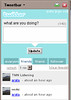
<a href="http://www.flickr.com/photos/materializing/476766717/" title="Photo Sharing"><img src="http://farm1.static.flickr.com/195/476766717_63d84cfea4_t.jpg" width="71" height="100" alt="Twitter Firefox Extension" class="webimg" /></a><br />
■<a href="http://mikedemers.net/projects/tweetbar" title="mike demers dot net ≫ tweetbar">mike demers dot net ≫ tweetbar</a><br />
Firefox用エクステンション (アドオンって言葉に慣れないなぁ)
</p>

<p>
使用画面例は左<br clear="all" />
</p>

<p>
<br />
誰か探すにはこちら。<br />
■<a href="http://twittermap.com/search/" title="twittersearch">twittersearch</a>
</p>

<p>
<br />
Movabletype 用プラグイン<br />
■<a href="http://labs.m-logic.jp/2007/04/movabletypeposttotwitter_v100.html" title="MovableType用PostToTwitterプラグイン v1.0.0 (エムロジック放課後プロジェクト)">MovableType用PostToTwitterプラグイン v1.0.0 (エムロジック放課後プロジェクト)</a><br />
勉強させて貰ってる bzbell さんとこで紹介されてました。<br />
■<a href="http://bizcaz.com/archives/2007/04/29-175119.php" title="MovableType備忘録: PostToTwitterプラグイン">MovableType備忘録: PostToTwitterプラグイン</a>
</p>

<p>
<br />
プラグインをDLして、解凍したらディレクトリごと MTルート/plugins にアップです。<br />
それからブログの設定に入って、アカウント名とパスを入力したら設定終了。<br />
投稿したエントリータイトルをTwitterに反映してくれます。MT3.35 で動作テストして問題なし。便利です。
</p>


<h4>あとがき</h4>

<p>
Twitter は、やってみたら手軽気軽にコミュニケーション出来るツールです。<br />
アカウントといえばアカウントなんですが、なんつーか「いつでも破棄出来る気軽さ」が漂ってます。いわゆる”軽い”サービス。<br />
それでいて、しっかり連絡取ろうと思えば取れるし、コミュニケーションとしての強制感がありません。<br />
メッセンジャーなんかとの大きな違いがここにありますね。<br />
で、使い始めてはみたんですが、まだ慣れないので更新頻度が低いというか、存在を忘れちゃってます（笑<br />
ちょこちょこ使う・・・という「慣れ」が必要ですよこれは。
</p>

<p>
<br />
管理人はコミュニケーションが立派にヘタなので利用するのは問題なのですが、しばらくやってみようと思います。(なんですと！？
</p>

<p>
<br />
えと、そんなんで良かったら私の”独り言”覗きま・・・す？<br />
■<a href="http://twitter.com/arata" title="Twitter / arata">Twitter / arata</a>
</p>

<p>
<br />
[参考記事]<br />
■<a href="http://caramel-tea.com/2007/04/twitter/" title="Twitterハジメマシタ記念 Twitterツールいろいろ | caramel*vanilla">Twitterハジメマシタ記念 Twitterツールいろいろ | caramel*vanilla</a><br />
■<a href="http://www.milkstand.net/fsgarage/archives/001011.html" title="F's Garage：twitterとは始まりも終わりも必要ないチャットルームである。">F's Garage：twitterとは始まりも終わりも必要ないチャットルームである。</a><br />
■<a href="http://gihyo.jp/lifestyle/serial/01/twitter" title="先取り！ Twitter使いへの道 AtoZ｜gihyo.jp">先取り！ Twitter使いへの道 AtoZ｜gihyo.jp</a>
</p>]]>
    </content>
</entry>

<entry>
    <title>オンラインストレージを利用しよう-Box.net</title>
    <link rel="alternate" type="text/html" href="http://www.materializing.net/archives/2007/03/27232443.php" />
    <link rel="service.edit" type="application/atom+xml" href="http://www.materializing.net/weblog/mt-atom.cgi/weblog/blog_id=1/entry_id=347" title="オンラインストレージを利用しよう-Box.net" />
    <id>tag:www.materializing.net,2007://1.347</id>
    
    <published>2007-03-27T14:24:43Z</published>
    <updated>2008-08-28T18:10:00Z</updated>
    
    <summary> ■Box.net - Free Online File Storage, Internet File Sharing, RSS Sharing, Access Documents &amp; Files Anywhere, Backup Data...</summary>
    <author>
        <name>arata</name>
        <uri>http://www.materializing.net/</uri>
    </author>
    
        <category term="WebSERVICE" />
    
    <content type="html" xml:lang="ja" xml:base="http://www.materializing.net/">
        <![CDATA[<p>
<a href="http://www.box.net/" title="Box.net - Free Online File Storage, Internet File Sharing, RSS Sharing, Access Documents & Files Anywhere, Backup Data, Share Files"><img src="http://img.simpleapi.net/small/http://www.box.net/" width="128" height="128" alt="Box.net - Free Online File Storage, Internet File Sharing, RSS Sharing, Access Documents & Files Anywhere, Backup Data, Share Files" class="webimg" />■Box.net - Free Online File Storage, Internet File Sharing, RSS Sharing, Access Documents & Files Anywhere, Backup Data, Share Files</a>
</p>

<p>
無料で1GBまでファイルを保存出来るサービスです。<br />
他にも特色があって、保有しているファイルを共有する事が出来たり、タグ付けで分類する事が出来ます。<br clear="all" />
</p>]]>
        <![CDATA[<h3>Box.netに登録してみる</h3>

<p>
「Sign up」からメールアドレスを入力し、パスワードを決めるだけです。<br />
上位の「PREMIUM」，「PROFESSIONL」は有料版。<br />
とりあえず「BASIC(Free)」として登録です。<br />
登録後(ログイン後)は簡単なサービス解説が表示されます。<br />
右上の「Don't show this page again」にチェックを入れると以降は表示されません。
</p>

<p>
あとブラウザの動作としてスクリプトが必要です。<br />
常にOFFにしてる場合はONにしてあげましょう。
</p>


<h3>ストレージを利用してみる</h3>

<p>
最初は何も入ってないので、先ずはディレクトリを作ったりしてみます。<br />
画面上を右クリックでメニューは出て来ます。<br />
ちょんちょんと動作感を確認しつつって感じで。
</p>

<p>
作成したディレクトリもちょんちょんとつつくことで開く事が出来ます。<br />
ファイルのアップも右クリックから出来ます。<br />
ドラッグ＆ドロップでも出来るみたいですが、私は使いません。<br />
アップも簡単。「Upload files」を選べばファイル選択から放り込む事が出来ます。<br />
「Add files」を繰り返して行けば、同時に幾つものファイルを上げる事が可能です。<br />
アップ時にはステータスが表示されます。親切。
</p>

<p>
アップ後のファイル・ディレクトリにはタグ付けする事も出来ます。<br />
ファイル(又はディレクトリ)の右側にあるボタンから行う事が出来ますが、ファイル上で右クリックする事からもメニューが開きます。<br />
ファイルをアップする時にタグ付けする事が出来たら「フォルダ」は必要ありませんけど。
</p>

<p>
タブメニューの「Shares」からファイル共有に入ります。<br />
友人とか知り合いに教える際はこちらから。<br />
「Network」からは利用を誘う事が出来るみたいです。
</p>

<p>
Freeアカウントでは「ひとつのアップするファイル容量が10MB以内」です。<br />
それ以上の大きさのファイルを上げようとすると「有料版にしてくだしあ」と言ってきます。
</p>


<h4>あとがき</h4>

<p>
■<a href="http://www.omnidrive.com/" title="Omnidrive: Free Online Storage, Sharing and Publishing Platform for Desktop and Web - Omnidrive Mac Client!">Omnidrive: Free Online Storage, Sharing and Publishing Platform for Desktop and Web - Omnidrive Mac Client!</a><br />
Omnidrive も便利ですが、こちらの Box.net も便利です。<br />
CMSのプラグインとかモジュールとか保管しておくには良いかもしれませんね。
</p>


<h4>[参考記事]</h4>

<p>
■<a href="http://youmos.com/news/boxnet.html" title="タグ分類やグループ共有できるストレージサービス （box.net） - youmos">タグ分類やグループ共有できるストレージサービス （box.net） - youmos</a>
</p>]]>
    </content>
</entry>

<entry>
    <title>Yahoo!Japan のメールボックスに届くメールを、Gmail のエイリアス・メール宛に転送する</title>
    <link rel="alternate" type="text/html" href="http://www.materializing.net/archives/2007/03/25183439.php" />
    <link rel="service.edit" type="application/atom+xml" href="http://www.materializing.net/weblog/mt-atom.cgi/weblog/blog_id=1/entry_id=346" title="Yahoo!Japan のメールボックスに届くメールを、Gmail のエイリアス・メール宛に転送する" />
    <id>tag:www.materializing.net,2007://1.346</id>
    
    <published>2007-03-25T09:34:39Z</published>
    <updated>2008-08-28T18:10:00Z</updated>
    
    <summary> 色々なサービスを提供して、その人気は折り紙付きの Yahoo!Japanさんですが、こちらのサービスのひとつにメールアドレス提供があります。 そして、このメールには転送設定を施して他のメールアドレスに届くよう仕向ける事が出来るのですが、こ...</summary>
    <author>
        <name>arata</name>
        <uri>http://www.materializing.net/</uri>
    </author>
    
        <category term="WebSERVICE" />
    
    <content type="html" xml:lang="ja" xml:base="http://www.materializing.net/">
        <![CDATA[<p>
<span class="dropcap">色</span>々なサービスを提供して、その人気は折り紙付きの Yahoo!Japanさんですが、こちらのサービスのひとつにメールアドレス提供があります。<br />
そして、このメールには転送設定を施して他のメールアドレスに届くよう仕向ける事が出来るのですが、この転送先に Gmailにて作成して使えるエイリアス・メール・・・例：hogentyo+tensou＠gmail.com を通常は設定する事が出来ません。
</p>

<p>
Yahoo!メールに入る→メールオプション→POPアクセスとメール転送→転送先に上記例のエイリアス・メールアドレスを入力→確認メールを送信<br />
→失敗<br />
となります。
</p>

<p>
それをちょっと使えるようにしてみましょう。<br />
ちなみに、Gmail の「アカウントの任意の箇所にピリオドを挟む」メールアドレスは特に何もしなくても受け入れてくれます。
</p>

<p>
例：ho.gen.tyo＠gmail.com ←これはOK
</p>]]>
        <![CDATA[<h3>認証させたあと転送設定</h3>

<p>
先ずは、転送先として登録したいエイリアス・メールアドレスを認証します。
</p>

<ol>
<li>Yahoo!Japan トップページ右上にある「登録情報」に入ります。</li>
<li>「お客様情報」の「編集」に入ります。</li>
<li>登録メールアドレスに「+」を付加したエイリアスメールを登録します。</li>
<li>登録後のそのメールアドレスは「未確認」状態なので、確認メールを送信して認証します。
(確認方法は先程のメール登録画面に入れば「未確認」のリンクがついてるのでそこから行います)</li>
</ol>

<p>
無事に認証が終ったら、メールオプションに入って「POPアクセスとメール転送」から、転送先に認証したエイリアス・メールアドレスを入力します。<br />
以上で終了。
</p>

<p>
「+」を用いたメールアドレスの場合、<br />
転送設定を行ってからの認証は不可 みたいですが、<br />
認証を行ってからの転送設定は可能 みたいですね。<br />
私はただ単に「+」使ったメールアドレスが好きなのでやってみました_(．．)_
</p>


<h4>あとがき</h4>

<p>
「+」を使ったメールアドレスを用いる事で、ひとつのアカウントでも幾つものメールアドレスを使えるようになります。登録サービスの使い分けとかに最適なんです。<br />
で、連絡用にもそれを用いるのですが「メールアドレスに + って使う事出来るの！？」と驚かれる事が多いです。
</p>

<p>
そんなに珍しいのかな・・・(･ω･)ゞ ﾎﾟﾘﾎﾟﾘ
</p>]]>
    </content>
</entry>

<entry>
    <title>カプチーノに描く心模様-Cappuccino - ImageChef</title>
    <link rel="alternate" type="text/html" href="http://www.materializing.net/archives/2007/01/29201438.php" />
    <link rel="service.edit" type="application/atom+xml" href="http://www.materializing.net/weblog/mt-atom.cgi/weblog/blog_id=1/entry_id=291" title="カプチーノに描く心模様-Cappuccino - ImageChef" />
    <id>tag:www.materializing.net,2007://1.291</id>
    
    <published>2007-01-29T11:14:38Z</published>
    <updated>2008-08-28T18:09:58Z</updated>
    
    <summary> ■Cappuccino - ImageChef カプチーノにミルクで文字を描いた画像を作る事が出来ます。日本語もOK。言葉の最後にはアクセサリーを選んで付ける事も出来ますよ。 ...</summary>
    <author>
        <name>arata</name>
        <uri>http://www.materializing.net/</uri>
    </author>
    
        <category term="WebSERVICE" />
    
    <content type="html" xml:lang="ja" xml:base="http://www.materializing.net/">
        <![CDATA[<p>
<a href="http://www.imagechef.com/ic/make.jsp?tid=Cappuccino" title="Cappuccino - ImageChef"><img src="http://img.simpleapi.net/small/http://www.imagechef.com/ic/make.jsp?tid=Cappuccino" width="128" height="128" alt="Cappuccino - ImageChef" class="webimg" />■Cappuccino - ImageChef</a>
</p>

<p>
<br />
カプチーノにミルクで文字を描いた画像を作る事が出来ます。日本語もOK。言葉の最後にはアクセサリーを選んで付ける事も出来ますよ。<br clear="all" />
</p>]]>
        <![CDATA[<h4>試しに出してみた画像</h4>

<p>
<a href="http://www.flickr.com/photos/materializing/373193338/" title="Photo Sharing"><img src="http://farm1.static.flickr.com/142/373193338_4a9b3cd1cb_t.jpg" width="100" height="100" alt="Cappuccino - ImageChef" class="webimg" /></a><br />
・・・・・(*´∀`)<br clear="all" />
</p>]]>
    </content>
</entry>

<entry>
    <title>オンラインストレージを活用してみよう-Omnidrive</title>
    <link rel="alternate" type="text/html" href="http://www.materializing.net/archives/2007/01/27223829.php" />
    <link rel="service.edit" type="application/atom+xml" href="http://www.materializing.net/weblog/mt-atom.cgi/weblog/blog_id=1/entry_id=288" title="オンラインストレージを活用してみよう-Omnidrive" />
    <id>tag:www.materializing.net,2007://1.288</id>
    
    <published>2007-01-27T13:38:29Z</published>
    <updated>2008-10-26T22:00:15Z</updated>
    
    <summary>ん？なくなっちゃったの？ 2008/10/27 06:46:50 なんだか海外のキャッシング系サイトにでも蔵代わりしちゃったのでしょうか。 とりあえず微妙なのでリンクも全部外しました。 他のオンラインストレージ置いときますね。 	■Drop...</summary>
    <author>
        <name>arata</name>
        <uri>http://www.materializing.net/</uri>
    </author>
    
        <category term="WebSERVICE" />
    
    <content type="html" xml:lang="ja" xml:base="http://www.materializing.net/">
        <![CDATA[<h3>ん？なくなっちゃったの？</h3>

<p>
2008/10/27 06:46:50<br />
なんだか海外のキャッシング系サイトにでも蔵代わりしちゃったのでしょうか。<br />
とりあえず微妙なのでリンクも全部外しました。<br />
他のオンラインストレージ置いときますね。
</p>

<ul>
	<li>■<a href="https://www.getdropbox.com/" title="Dropbox - Home - Secure backup, sync and sharing made easy.">Dropbox - Home - Secure backup, sync and sharing made easy.</a></li>
	<li>■<a href="http://box.net/" title="Box.net - Online File Storage, Internet File Sharing, Online Storage, Access Documents & Files Anywhere, Backup Data, Send Files">Box.net - Online File Storage, Internet File Sharing, Online Storage, Access Documents & Files Anywhere, Backup Data, Send Files</a></li>
	<li>■<a href="http://skydrive.live.com/" title="Windows Live SkyDrive">Windows Live SkyDrive</a></li>
	<li>■<a href="http://www.eeestorage.com/" title="Welcome To Eee Storage">Welcome To Eee Storage</a></li>
</ul>

<p>
今回ご紹介するWebサービスはこちらのオンラインストレージ・サービス。ストレージとは、簡単にいうと「外部記憶装置」のことです。<br />
CSや映画で話題になった<a href="http://www.amazon.co.jp/exec/obidos/ASIN/B000GLKNO6/materializing-22/ref=nosim/" name="amazletlink" class="amazon">攻殻機動隊</a>では、「ココが使いどころ」と言わんばかりに用語として用いられ、通常口語として定着してる人も居るのではないでしょか？ちなみに私はタチコマが大好きです。原作の方では「フチコマ」という名前ｄ・・・・・<br clear="all" />
</p>

<p>
<br />
失礼しました。話題が他に飛びそうだったので再起動。<br />
で、上記サービスは何が出来るのか？というと、ネットワーク(サービス)上に専用のスペースを設ける事が出来るものです。<br />
無料サービスでは
</p>

<ul>
<li>専用スペース・・・1GB</li>
<li>月毎の転送量・・・5GB</li>
</ul>

<p>
となります。今回はこれをベースにちょっとお話。
</p>]]>
        <![CDATA[<h4>アカウント作成</h4>

<p>
「SIGNUP NOW!!」から入りましょう。<br />
難しいとこは特になく、名前、Email等を間違えないよう記入したらそれでOKです。プランは「Free」プランですね。もちろん、有料版でも良いですが、先ずは無料版を使って使用感を確かめてみましょう。<br />
それはほんとに「優良」なんですか？みたいな確認。<br />
すいません(･ω･)
</p>

<p>
登録すると1通のメールが届きます。
</p>

<p>
＜要約＞<br />
登録してくれてありがとう！ベータ版だけどよろしくね！ログインURLはここだよ！<br />
デスクトップ用クライアントも用意してるから使ってみてね。Downloadsディレクトリの中に Omnidrive.exe って名前で置いてるからさ。マックバージョンはまだなんだ。マックの人達、もうちょっと待ってて！<br />
疑問とかサポートが欲しけりゃメールアドレス宛によろしく！ニュースはブログでお届けしてるからこっちもチェックしてね！<br />
Omnidriveは皆に楽しく使って貰えるようなサービスを届けたいんだ！その為にもフィードバック待ってる。書いてるメールアドレス宛によろしくね！
</p>

<p>
とまぁ、こんな感じ。
</p>


<h4>Webで体験</h4>

<p>
ログインして覗いてちょっと触ってみると、その操作感はWindowsのエクスプローラみたいです。ディレクトリ上やファイル上で右クリックすることでも、一通りのメニューが表示されます。<br />
スクリプトを用いてAjaxバリバリ仕様。今のところ、Firefox、IE双方問題無く使えてます。<br />
一度にアップロード出来るファイル数は5個。左上の「Upload」からファイルを選択し、「Uploadボタン」で確定させます。アップロード中は、それが終るまで待ってる必要はなく、他のディレクトリに移動したり等、別の操作をしてても問題ありません(でした)。
</p>

<p>
気になるところは、Firefoxでは左上のロゴはきちんと表示されるのですが、IEだと変にちっちゃくなってしまってるところｗ
</p>


<h4>ローカル用クライアントを体験</h4>

<p>
せっかく用意してくれてるので、専用クライアントも使ってみる事にします。ちなみに、私は普段この手のツールは使いません。今回は特殊。<br />
Webでアクセスすると「Downloads」ディレクトリが在るので、この中の「Omnidrive.exe」をダウンロードし、実行します。
</p>

<p>
これは何をするツールなのかというと、Omnidriveのデータを、まるでHDDに繋いでるかのように操れるようになるツールです。<br />
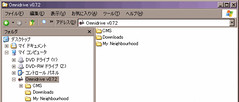
<a href="http://www.flickr.com/photos/materializing/370690510/" title="Photo Sharing"><img src="http://farm1.static.flickr.com/127/370690510_8cd9421f3c_m.jpg" width="240" height="102" alt="Omnidrive利用画面" class="webimg" /></a>左は利用画面。普段のエクスプローラをほぼ同じです。ツールバーボタンに専用のが加わったり、右クリックはWebと同様の状態に拡張されます。<br clear="all" />
</p>

<p>
また、「Omnidrive」を右クリックしてプロパティを表示させると、現在の利用量などが表示されます。転送量など、必要な情報はこちらでほぼ確認する事が出来ます。
</p>

<p>
表示は一度アクセスしてしまえば、どこかのキャッシュに保存されてるのかストレスはほとんどありません。加えて、Web上で使う場合は一度にアップする際に5つという上限があったのですが、こちらではそれがありません。アップロード状況はステータスバーに表示されるので、こちらで確認すると良いです。<br />
ちなみに今、230個のファイルをテストも兼ねてまとめてアップしながらエントリー書いてます。
</p>


<h4>その他の機能</h4>

<p>
ファイルやディレクトリ毎に共有設定を施す事が出来ます。指定はユーザー名で。クライアントツールでも設定が出来るので楽ですね。<br />
また、Web上で利用する際は、File→New と進んでText，Word，HTML のドキュメントをそのまま作成する事が出来ます。編集もWeb上の専用エディターで。
</p>

<p>
注意点としては、日本語名のファイル、ディレクトリは利用出来ない事です。それらを利用しようとすると「ダメですよ！」って表示が出て操作はストップされます。
</p>


<h4>あとがき</h4>

<p>
1GBの容量もさることながら、非常に利便性の高いサービスです。USBメモリとPC間で同期を取りながら持ち歩く必要のあるファイルも、こちらのサービスを利用する事で解決。空いた分は他のものに使えますね。
</p>

<p>
それから、APIキーも発行されます。それに伴い、APIの解説ページもあります。<br />
■Omnidrive Developer Wiki: About the Omnidrive API<br />
興味のある方は覗いてみて、こっそり何かやってみると良いと思います。
</p>

<p>
あとは、アカウント作成画面では月の転送量は5GBと表示されてるのに、ローカルのOmnidriveのプロパティを見ると１GBと表示されてるんですね。さて、これはどっちが正しいのか・・・。<br />
あ、あとこの画面の円グラフは左クリックしながら回す事が出来ます。お遊びでしょうね。
</p>

<p>
ところでこのクライアントツールですが、一旦導入するとアンインストールするまでずっと表示される事になるかもしれません。諸事情により再起動出来ないので今は確認出来ないのですが。。。なので、ご利用は計画的に。
</p>

<p>
もー、こういう事があるからこの手のツールはあまり入れたくないんだよなぁ(･ω･)
</p>


<h4>あとがき＋</h4>

<p>
ちなみに、日本(語)のサービスでは<br />
■<a href="http://www.filebank.co.jp/" title="オンラインストレージ[FILEBANK]－無料で大容量のファイル保管・共有・転送">オンラインストレージ[FILEBANK]</a><br />
なんかが有名です。
</p>

<ul>
<li>3日に1度のログインで永続的に利用可能</li>
<li>転送量は1日1GB</li>
<li>100GBスペース</li>
</ul>]]>
    </content>
</entry>

<entry>
    <title>「あとで読む」ブックマーク・サービスを体験してみる</title>
    <link rel="alternate" type="text/html" href="http://www.materializing.net/archives/2007/01/23223503.php" />
    <link rel="service.edit" type="application/atom+xml" href="http://www.materializing.net/weblog/mt-atom.cgi/weblog/blog_id=1/entry_id=283" title="「あとで読む」ブックマーク・サービスを体験してみる" />
    <id>tag:www.materializing.net,2007://1.283</id>
    
    <published>2007-01-23T13:35:03Z</published>
    <updated>2008-08-28T18:09:58Z</updated>
    
    <summary> ■あとで読む - あとでメールで読める無料ブックマーク・サービス ブックマークLikeなLifeを送ってる方々も多くなってきてるのでは？と思う今日この頃。自身のマーク・スタイル改善も目指して新たなサービスを利用させて貰う事にしました。その...</summary>
    <author>
        <name>arata</name>
        <uri>http://www.materializing.net/</uri>
    </author>
    
        <category term="WebSERVICE" />
    
    <content type="html" xml:lang="ja" xml:base="http://www.materializing.net/">
        <![CDATA[<p>
<a href="http://atode.cc/"><img src="http://img.simpleapi.net/small/http://atode.cc/" alt="あとで読む - あとでメールで読める無料ブックマーク・サービス" width="128" height="128" hspace="4" vspace="4" class="webimg" >■あとで読む - あとでメールで読める無料ブックマーク・サービス</a>
</p>

<p>
<br />
ブックマークLikeなLifeを送ってる方々も多くなってきてるのでは？と思う今日この頃。自身のマーク・スタイル改善も目指して新たなサービスを利用させて貰う事にしました。その名も「あとで読む」。<br />
”まんま”なのが素敵(･ω･)<br clear="all" />
</p>

<ul>
<li>＜概要＞</li>
<li>見てるサイトをメールで送信してくれる</li>
<li>専用ブックマークレット</li>
<li>英語用もあります</li>
</ul>]]>
        <![CDATA[<h4>利用登録</h4>

<p>
サイトに飛んで入力フォームに利用したいメールアドレスを入力するだけ。あとは認証メールを受け取って、指示に従って「ブックマークレット」を作って貰うだけ、です。
</p>

<ul>
<li>登録時にコメントも埋め込めるマークレット</li>
<li>そのまま登録マークレット</li>
</ul>

<p>
と、マークレットも2種類用意されていて親切設計です。2007/01/23 21:41:04 現在<br />
ちなみに、その認証メールにはちょっとクスッとなるネタが仕込んであります。高感度UP
</p>


<h4>実際に使ってみる</h4>

<p>
ちゃんとサービスが稼動してるか、どんな風に届くのか？の確認としてブックマークしてみます。ブックマークしたい(メールで送信させたい)Webページを表示させて、先程作ったブックマークレットを起動します。
</p>

<ul>
<li>そのまま登録→通常のブックマーク感覚</li>
<li>コメント登録→コメント入力起動→ブックマーク</li>
</ul>

<p>
となります。個人的にはこの「コメント付加」がおすすめ。入力しないならしないで良いし、Enterキーの動作ひとつの労力と天秤に掛けてもこっちが◎。どうせだから最初のうちは2つとも登録して使い分けつつで行きましょう。<br />
そして、登録したメールの受信トレイを覗いてみると、[あとで]さんからきちんと配信されてます。タイムラグもほとんどなし。いったい如何程の強力サーバーなのでしょう。<br />
届くメールはページのHTML構造そのままです。タイトルとURLが届くくらいなのかな？と思っていたらそのまま届くなんて。。。本当に「あとで読めます」ね。
</p>

<p>
<br />
そんな感じで素敵なサービスです。
</p>


<h4>利用の仕方</h4>

<p>
利用方法はひとそれぞれですが、ここでは私の使い方をちょこっとご紹介です。<br />
先に書いたように、「あとで読む」から届くメールはHTML構造を成してます。というより、HTMLページがそのまま配信されてきます。なので、届くメールは「相応な容量」がある事です。これを大量にメールサーバーに保存するのも大変だし、レンタルサーバー等で自分ドメインのメールサーバーを使っていると気付いたら容量オーバー、なんて事にもなり兼ねません。<br />
そこで、メールストレージとして使える Gmail の出番となります。Gmailについては下記でもちょっと紹介してます。<br />
■<a href="http://www.materializing.net/archives/2007/01/15220635.php">Google Apps for Your Domainを体験してみる(No.2)</a><br />
これならたとえ 50KB×1000通＝50000KB(50MB) 利用したとしても、Gmailさんならビクともしません。ひょっとしたら届いた事すら知らずにいるのかもしれません!!(←いったいどんな表現！？)
</p>

<p>
<br />
とにかく、大量のデータをメールとして送る事になりますので、大容量メールサービスが向いてるのです。おまけに管理のラク(後述)。
</p>

<p>
<br />
＜Gmailで使う際のポイント＞<br />
メールのエイリアス機能を用いて、専用メールを用意します。別にそうじゃなくても良いけど、”そこに在る機能”は使えるからには使ってみましょう。
</p>

<ol>
<li>アカウント+atode@gmail.com で「あとで読む」サービスに登録する</li>
<li>上記メールアドレスをフィルタで割り振る</li>
<li>「あとで読む」ラベルを付ける(フィルタで指定可)</li>
<li>「あとで読む」ラベルからあとでひっそりこっそり楽しむ</li>
</ol>

<p>
おまけにフィルタ指定の際に、スターを付けて勝手にアーカイブさせるようにすると、余分に受信トレイを圧迫せず効率化を図れます。メールの管理は「受信トレイを空にする」が基本。<br />
溜りに溜った際には、このラベルをつけたメールを削除すればすっきりする事でしょう。
</p>


<h4>あとがき</h4>

<p>
ブックマークするか迷う時や、その時ブックマークする程とも考えない時、こちらのサービスを利用してあとでゆっくりブックマーク管理する事が出来ますね。そして、HTMLがそのまま送られるので、簡易ソースビューアとしても使える・・・かもしれない？<br />
また、Gmail は基本的にHTMLメール上の画像は表示しません。画像表示をさせる事もその都度指定で出来ますが、これはあまり有効にはしない方が良いでしょう。余分なトラフィックが発生しますし、取得元のリファラもどんな風に残るのか判りませんし。それにやっぱり、元の記事は元のWebサイトのページで見るのが良いですもんね（ ´ω｀）
</p>

<p>
<br />
あなたもこの記事、あとで読んでみますか？<br />
■<a href="http://atode.cc/" title="あとで読む - あとでメールで読める無料ブックマーク・サービス">あとで読む - あとでメールで読める無料ブックマーク・サービス</a>　[<a href="http://atode.cc/" title="あとで読む - あとでメールで読める無料ブックマーク・サービス">あとで読む - あとでメールで読める無料ブックマーク・サービス</a>]
</p>]]>
    </content>
</entry>

</feed>